- Il est nécessaire de configurer une installation PV dans neoom Ai afin d'afficher les données de production PV et de permettre à neoom Ai d'effectuer des calculs corrects.
- Il est nécessaire de mesurer le point de raccordement au réseau (puissance prélevée sur le réseau ou injectée dans le réseau).
Un compteur réseau est normalement déjà configuré si une installation de batterie est présente sur le site. En revanche, si seul un onduleur PV ou un onduleur hybride sans batterie associée est installé, un compteur réseau n'est pas nécessairement présent. Dans ce cas, un compteur réseau distinct doit être installé.
Configuration d'une installation PV dans neoom Ai
Il existe 2 possibilités pour configurer une installation PV dans connect.neoom.com :
- Option 1 : configurer directement l'onduleur (méthode privilégiée)
Cette option doit être utilisée lorsque l'onduleur est pris en charge par neoom Ai. Vous trouverez la liste de tous les onduleurs pris en charge sur https://neoom.com/neoom-ai-geraete. - Option 2 : installer un compteur dédié en sortie AC de l'onduleur et le configurer en tant que « PV » dans connect.neoom.com :
Cette option ne doit être utilisée que si l'onduleur ne figure pas dans la liste de compatibilité https://neoom.com/neoom-ai-geraete.
Guide étape par étape pour l'option 2 :
Étape 1 :
- Rendez-vous dans la section « meter » / « Zähler » de https://neoom.com/neoom-ai-geraete et sélectionnez l'un des compteurs compatibles.
- Assurez-vous que le compteur choisi convient pour mesurer la production PV de votre onduleur :
- Choisissez un modèle prenant en charge Modbus TCP ou HTTP comme protocole de communication.
Le protocole pris en charge s'affiche lorsque vous cliquez sur le modèle de compteur concerné sur le site de compatibilité mentionné ci-dessus. - Vérifiez la puissance maximale admissible du compteur.
- Déterminez si vous avez besoin d'une mesure monophasée ou triphasée.
- Vérifiez les possibilités d'installation chez le client et choisissez, le cas échéant, un modèle de compteur équipé de bornes pour transformateurs de courant (bornes CT) si cela facilite l'installation.
- Achetez le modèle choisi.
- Nous recommandons les modèles suivants :
- Pour une mesure triphasée avec des courants jusqu'à 120 A : Shelly Pro 3EM
- Si vous préférez un compteur sans pinces de transformateur de courant pour la mesure de courants élevés, le modèle Carlo Gavazzi EM24 est recommandé.
- Pour une mesure monophasée avec un courant maximal recommandé de 10 A :
Bien que la fiche technique du Shelly Pro 1PM mentionne un courant maximal de 16 A, cette valeur n'est pas recommandée.
Shelly Pro 1PM - Pour une mesure monophasée avec des courants > 10 A, veuillez utiliser un Shelly Pro 3EM ou un Carlo Gavazzi EM24 et ne raccorder qu'une seule phase.
- Choisissez un modèle prenant en charge Modbus TCP ou HTTP comme protocole de communication.
Étape 2 :
- Installez le compteur conformément à ses spécifications.
Veuillez noter que seul un électricien qualifié est autorisé à réaliser cette installation. - Raccordez le compteur au réseau domestique (LAN) du client et assurez-vous qu'il est en ligne.
- Assurez-vous (en particulier pour les appareils Shelly) que le firmware des appareils est à jour.
Si un firmware ancien est installé sur les appareils Shelly, les valeurs mesurées ne seront pas correctes.
Étape 3 :
- Rendez-vous sur connect.neoom.com et sélectionnez le site pour lequel vous souhaitez installer le compteur.
- Sélectionnez « Configuration du site » dans le menu latéral gauche.
- Cliquez sur « Scan network ».
- Si le compteur installé est en ligne, vous le trouverez dans la liste des appareils détectés, qui apparaît quelques secondes après avoir cliqué sur le bouton d'analyse.
Exemple :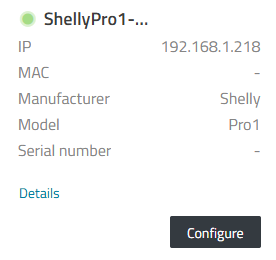
- Cliquez sur le bouton « Configurer » sous l'appareil.
- Remarque : si le compteur installé n'apparaît pas dans la liste des résultats de l'analyse, cela signifie qu'il n'est pas correctement connecté au réseau. Veuillez consulter le guide d'installation du compteur pour le dépannage.
Étape 4 :
- Après avoir cliqué sur le bouton « Configurer », un écran de configuration de l'appareil apparaît.
- Sélectionnez le fabricant, la série et le modèle, puis attribuez un nom approprié à l'appareil (par ex. PV1).
- Après avoir sélectionné le modèle, il se peut qu'une indication spécifique à l'appareil s'affiche dans l'interface.
Veillez à bien en tenir compte. - Dans la section « Configurer l'appareil » :
- Sélectionnez le protocole de communication approprié (ModbusTCP ou HTTP) selon celui pris en charge par l'appareil. (Vous pouvez le vérifier en cliquant sur l'appareil sur https://neoom.com/neoom-ai-geraete.)
- Pour les appareils Shelly, sélectionnez le protocole HTTP.
- Pour les appareils Carlo Gavazzi EM24, sélectionnez Modbus TCP.
- Choisissez « PV » comme composant.
- Indiquez la valeur en kWc des panneaux PV raccordés.
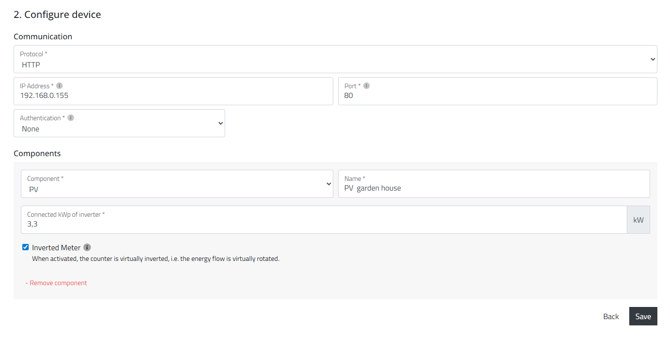
- Cliquez sur « Enregistrer ».
- IMPORTANT : après avoir cliqué sur « Enregistrer », vous devez cliquer sur « Appliquer la configuration » sur la page suivante.
- Après environ 1 minute, le BEAAM devrait avoir pris en compte la configuration, et le compteur devrait apparaître comme « en ligne » dans la liste des appareils (« Appareils » dans le menu latéral gauche).
- Sélectionnez le protocole de communication approprié (ModbusTCP ou HTTP) selon celui pris en charge par l'appareil. (Vous pouvez le vérifier en cliquant sur l'appareil sur https://neoom.com/neoom-ai-geraete.)
Étape 5 :
- Cliquez sur « Appareils » dans le menu latéral gauche, puis cliquez sur le compteur installé.
- Assurez-vous que les valeurs de puissance mesurées ne sont pas négatives.
- Si elles sont négatives, allez dans « Configuration du site », cliquez sur « Modifier » pour le compteur concerné, puis cochez la case « Compteur inversé » en bas de la page.
- Cliquez sur « Enregistrer » puis sur « Appliquer la configuration ».
Important :
Veuillez vérifier si le client dispose d'un tarif de rachat dynamique.
Les onduleurs configurés via un compteur ne peuvent pas être limités par neoom Ai afin d'éviter une injection PV en cas de prix négatifs.
Configuration d'un compteur réseau dans neoom Ai
Le processus d'installation d'un compteur réseau est presque identique à celui décrit ci-dessus pour les compteurs PV.
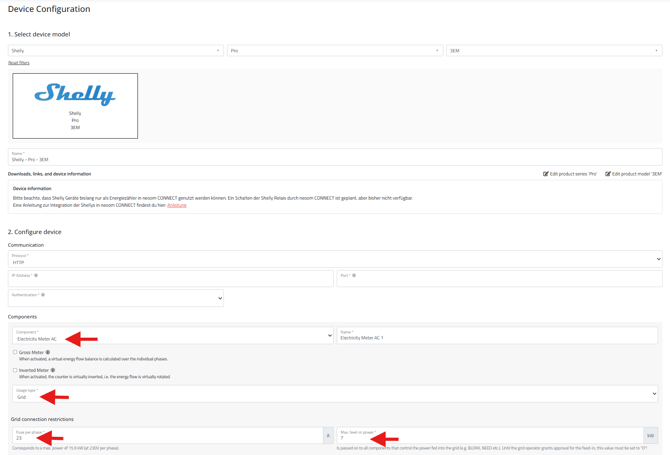
La seule différence se situe dans la section « composants », comme indiqué dans l'écran ci-dessous.
Sélectionnez
Composant = « Compteur électrique AC »
Usage = « Réseau »
Indiquez la valeur du courant maximal du fusible de raccordement au réseau du bâtiment. Si cette valeur est inconnue, examinez le compteur et le tableau de répartition pour repérer le fusible de raccordement au réseau. Sinon, contactez un électricien.
Si le site est soumis à une limite de puissance d'injection maximale imposée par le gestionnaire de réseau, indiquez cette valeur dans le champ « Puissance d'injection maximale ».
Veuillez noter que la puissance d'injection maximale ne peut être réduite que si neoom Ai est en mesure de piloter les onduleurs PV.