
Um den installierten NEEO Hybrid-Wechselrichter in neoom Ai hinzufügen
zu können, müssen am LAN-Modul folgende Parameter, bzw. Informationen
des Kundennetzwerks eingestellt werden.
zu können, müssen am LAN-Modul folgende Parameter, bzw. Informationen
des Kundennetzwerks eingestellt werden.
- Freie statische IP-Adresse
- Subnetzmaske
- Standardgateway
- DNS-Server
Solltest du bei der Integration des NEEO Hybrid-Wechselrichters in
neoom Ai Unterstützung benötigen, dann wende dich an den
neoom Kundensupport.
Führe folgende Schritte nur dann durch, wenn du den empfohlenen Netzwerkaufbau
mit BEAAM laut Kapitel 11.2.6 im STAAK, STAAK Eco mit
NEEO oder KJUUBE Light mit NEEO Handbuch nicht durchgeführt hast:
- Wähle eine freie statische IP-Adresse im Netzwerk aus.
Beispiel: Netzwerkscan mit “Advanced IP Scanner”.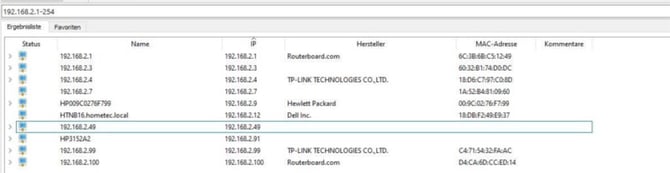
- Dokumentiere mithilfe des Programms „Eingabeaufforderung“ und dem Befehl „ipconfig/all“ auf deinem Laptop/PC sämtliche Informationen zur Netzwerkkonfiguration des Kundennetzwerks.
- Entnimm die Angaben zu „Subnetzmaske“, „Standardgateway“ und „DNS-Server“. Diese Parameter variieren zwischen den unterschiedlichen Kundennetzwerken und sind nicht als fixiert anzusehen.
Beispiel Netzwerkscan WLAN-Schnittstelle.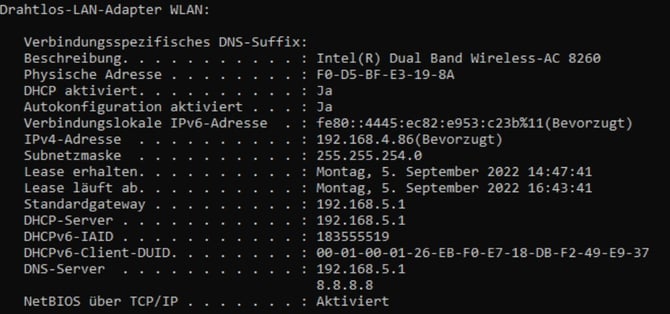
Beispiel Netzwerkscan LAN-Schnittstelle.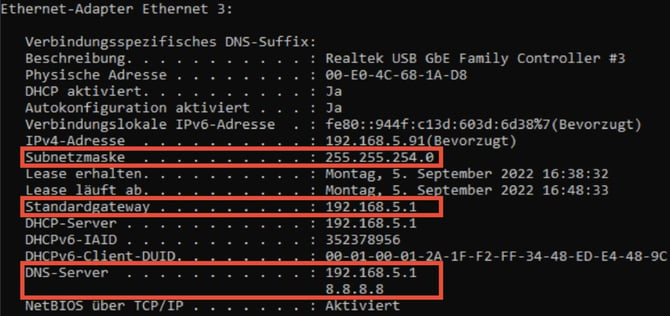
Im Beispiel „Netzwerkscan LAN-Schnittstelle“ sind die Einstellungen der Subnetzmaske, Standardgateway und DNS-Server ersichtlich. - Verbinde das LAN-Modul per USB-Schnittstelle mit dem NEEO
Hybrid-Wechselrichter. - Verbinde das LAN-Modul mithilfe eines Netzwerkkabels mit deinem Laptop/PC.
- Kontrolliere wie folgt, ob die IPv4-Adresse auf „IP-Adresse automatisch beziehen“ eingestellt ist:
- Drücke die „Windows-Taste“ und öffne „Systemsteuerung“.
- Wähle „Netzwerkstatus und -aufgaben anzeigen“ oder „Netzwerk- und Freigabecenter“ aus (je nach Windows-Version unterscheiden sich die Namen).
- Wähle „Adaptereinstellungen ändern“.
- Klicke mit der rechen Maustaste auf „Ethernet“ und wähle „Eigenschaften“.
- Wähle „Internetprotokoll, Version 4 (TCP/IPv4)“ und
„Eigenschaften“. Sollte die IPv4-Adresse nicht auf
„IP-Adresse automatisch beziehen“ eingestellt sein, korrigiere die Einstellung.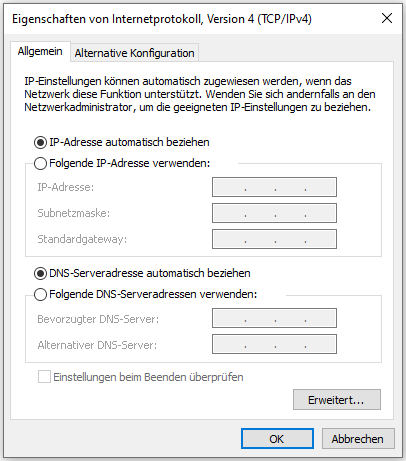
- Rufe im Browser (Chrome oder Firefox) die IP-Adresse „169.254.1.1“ auf.
- Gib den Nutzernamen und Passwort ein:
- Nutzername: admin
- Passwort: admin
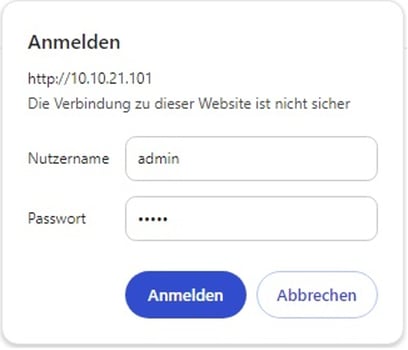
- Nachdem du dich eingeloggt hast, werden die Systeminformationen angezeigt.
.jpg?width=670&height=389&name=2%20neu%20(Neue%20FW1.09).jpg)
- Wähle „Erweiterte Einstellungen“ und „Netzwerkeinstellungen“.
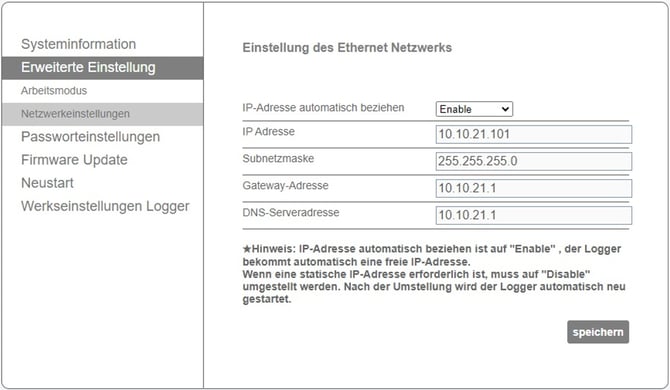
- Ändere bei „IP-Adresse automatisch beziehen“ „Enable“ auf Disable“, um die statische IP Adresse zu konfigurieren.
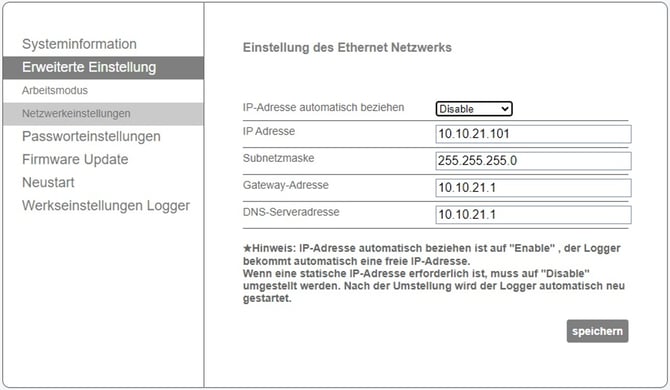
- Kontrolliere die Einstellungen nochmals und erstelle nach der Konfigurationen einen Screenshot der „Netzwerkeinstellungen“ für eine nachträgliche Prüfung, bevor die Speicherung erfolgt.
- Wähle „speichern“ um die geänderten Einstellungen zu speichern.
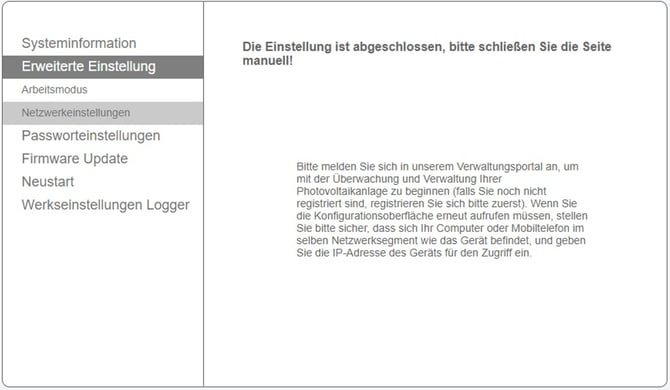
Das LAN-Modul wurde in Betrieb genommen. Wenn du nach der Inbetriebnahme eine erneute Verbindung auf die Web-Oberfläche aufbauen willst, rufe über den Web-Browser die zuvor eingestellt IP-Adresse vom LAN-Modul auf. Dazu müssen der Laptop und das LAN-Modul mit dem Kundennetzwerk verbunden sein.