Lade die App „SofarCloud“ aus dem App Store (iOS) bzw. Google Play Store (Android) herunter und installiere sie auf deinem Smartphone.
|
Die installierte SofarCloud-App auf dem Homescreen |
Schritt 2: Sofar Cloud App öffnen (Alles zulassen)
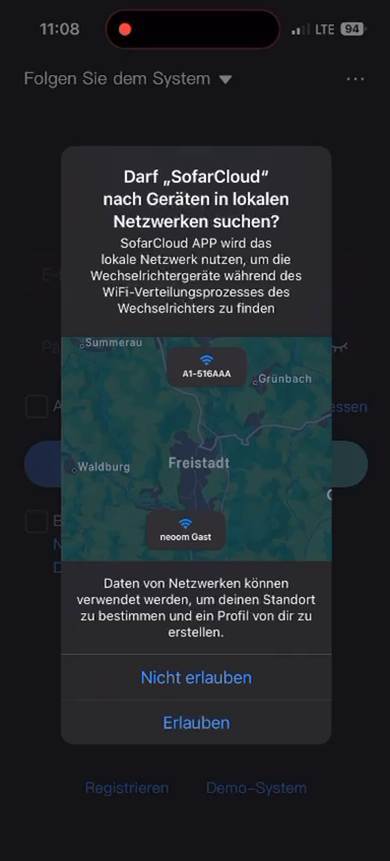
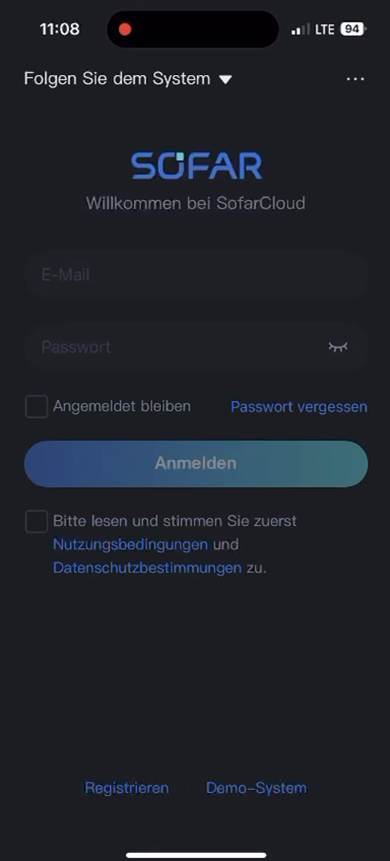
Öffne die App. Beim ersten Start erscheinen mehrere Berechtigungsabfragen (z. B. Standort/lokales Netzwerk, Bluetooth). Bestätige diese jeweils mit „Erlauben“, damit die App später den Wechselrichter finden und mit ihm verbinden kann.
|
Startbildschirm der SofarCloud App |
Berechtigung für lokales Netzwerk mit „Erlauben“ bestätigen |
Schritt 3: Anmelden oder Registrieren
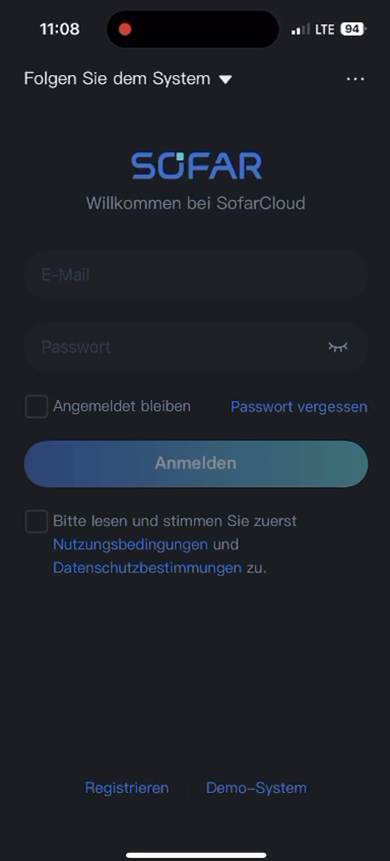
Falls bereits ein Account vorhanden ist, gib E-Mail und Passwort ein und klicke auf „Anmelden“. Ist noch kein Account vorhanden, tippe unten auf „Registrieren“.
|
Anmeldebildschirm – Link „Registrieren“ unten |
Schritt 4: „Installer“-Account registrieren
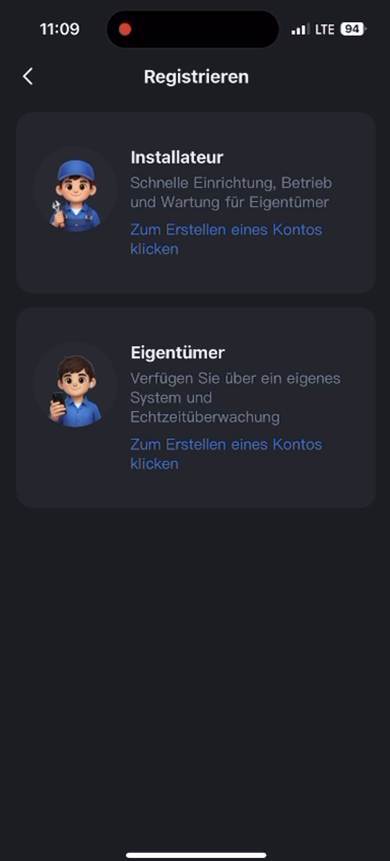
Wähle bei der Kontoerstellung den Kontotyp „Installateur“ aus (nicht „Eigentümer“).
|
Auswahl „Installateur“ bei der Registrierung |
Schritt 5: Registrierungsdaten eingeben
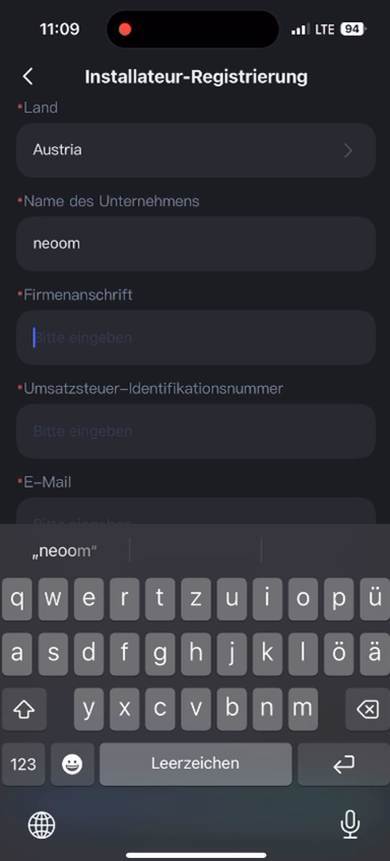
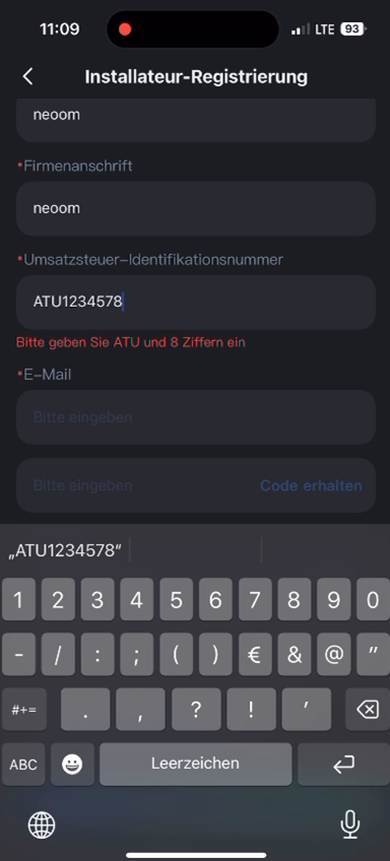
Fülle das Formular aus: Land, Name des Unternehmens, Firmenanschrift und Umsatzsteuer-Identifikationsnummer (ATU-Nummer). Bei Firmen ohne eigene ATU-Nummer kann grundsätzlich auch eine fiktive ATU-Nummer im Format „ATU“ + 8 Ziffern eingegeben werden.
|
Formular: Land, Firmenname, Firmenanschrift |
Eingabe der (ggf. fiktiven) ATU-Nummer |
Schritt 6: Sicherheitscode anfordern und eingeben
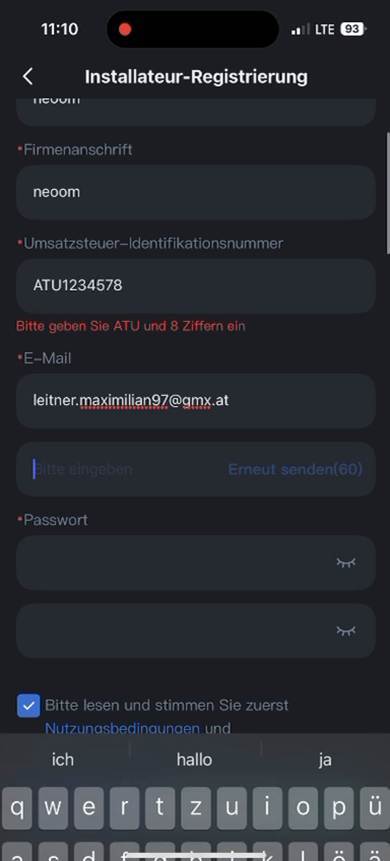
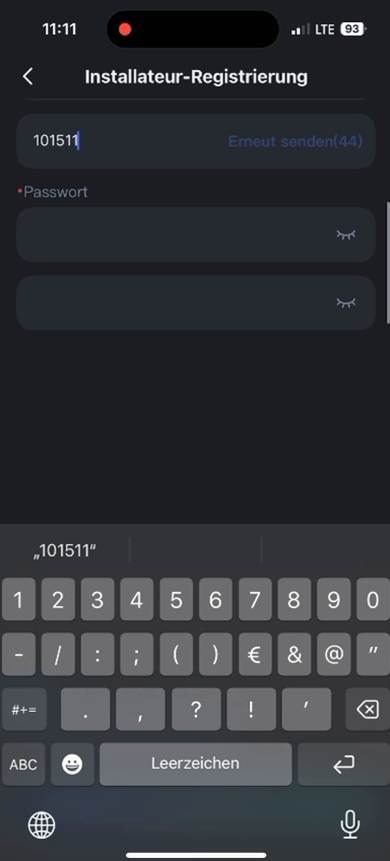
Trage deine E-Mail-Adresse ein und tippe auf „Code erhalten“. Warte, bis die E-Mail mit dem Sicherheitscode eintrifft, und gib den Code anschließend im entsprechenden Feld ein.
|
E-Mail eingeben und „Code erhalten“ antippen |
Erhaltenen Sicherheitscode eingeben |
Schritt 7: Registrieren
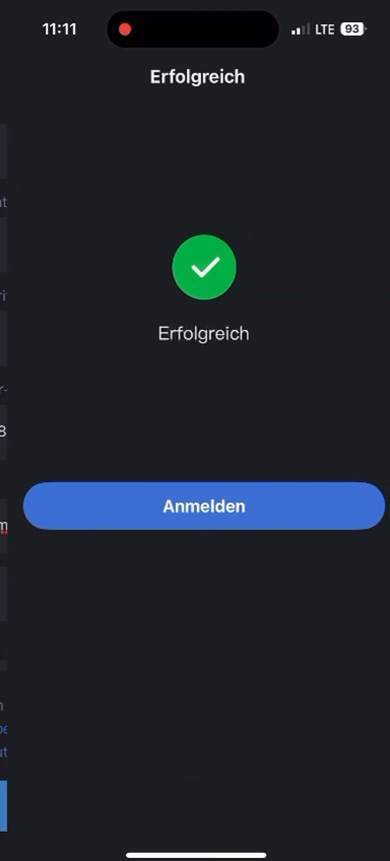
Setze das Häkchen bei den Nutzungsbedingungen/Datenschutzbestimmungen und tippe abschließend auf „Registrieren“. Die erfolgreiche Registrierung wird bestätigt.
|
Bestätigung: Registrierung erfolgreich |
Schritt 8: Auf „Maintenance“ (Wartung) klicken
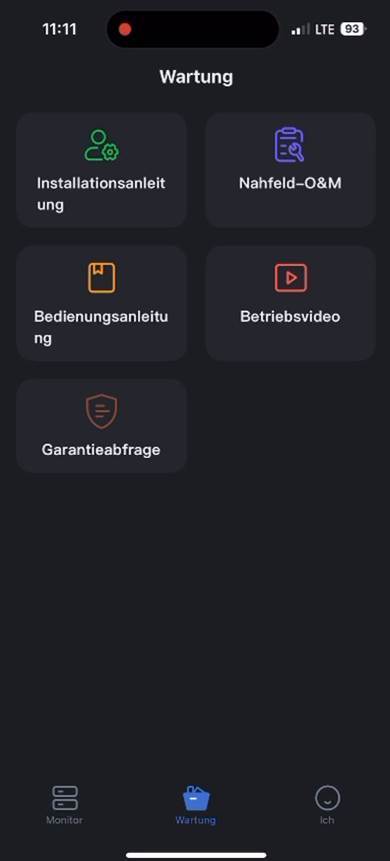
Melde dich nach erfolgreicher Registrierung mit deinen neuen Zugangsdaten an und tippe in der App unten in der Mitte auf „Maintenance“ (Wartung).
|
Wartungsbereich mit der Option „Nahfeld-O&M“ |
Schritt 9: „Near Field O&M“ (Nahfeld-O&M) klicken
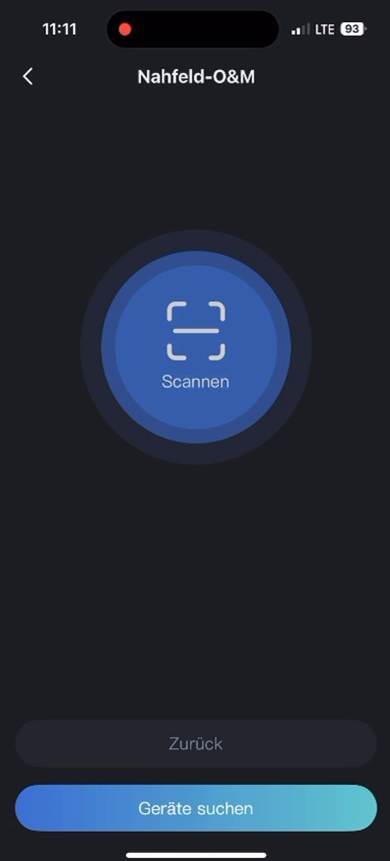
Wähle im Wartungsbereich die Funktion „Nahfeld-O&M“ aus, um den Wechselrichter über Kurzstrecke (Bluetooth/QR-Code) zu verbinden.
|
Nahfeld-O&M – Bildschirm mit „Scannen“-Button |
Schritt 10: Wechselrichter-Barcode/Seriennummer scannen
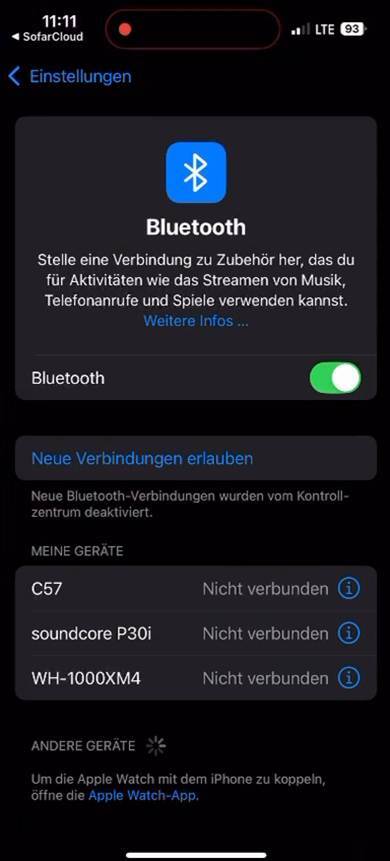
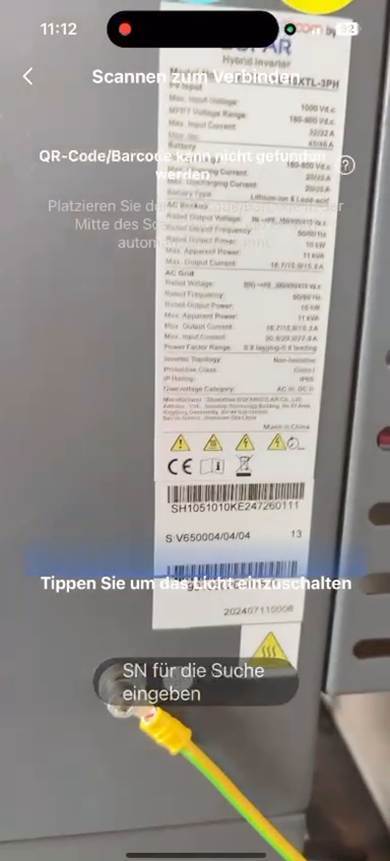
Aktiviere zuvor gegebenenfalls Bluetooth am Handy (falls noch nicht aktiviert). Tippe danach auf „Scannen“ und richte die Kamera auf das Typenschild des Wechselrichters, um den Barcode bzw. die Seriennummer einzuscannen.
|
Bluetooth in den iPhone-Einstellungen aktivieren |
Barcode auf dem Typenschild des Wechselrichters scannen |
Schritt 11: Verbundenen Wechselrichter öffnen
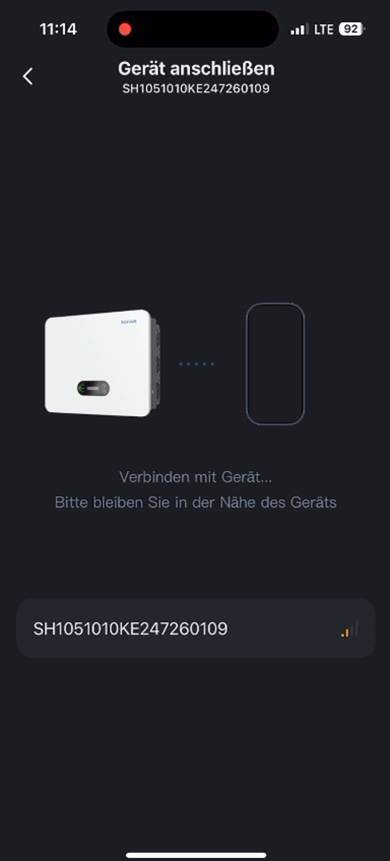
Nach dem Scannen verbindet sich die App automatisch mit dem gefundenen Wechselrichter. Öffne das Gerät, sobald es angezeigt wird, durch Antippen.
|
Verbindung mit dem gefundenen Gerät wird hergestellt |
|
Schritt 12: Einstellungszahnrad anklicken
Tippe auf der Übersichtsseite des Wechselrichters auf das Einstellungssymbol (Zahnrad), um in die Geräteeinstellungen zu gelangen.
|
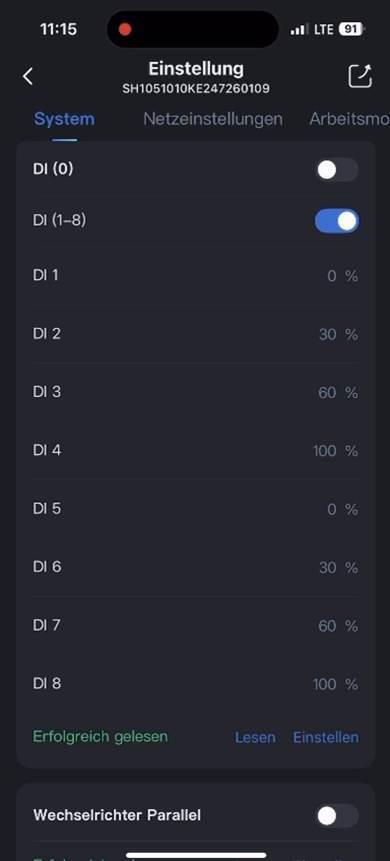
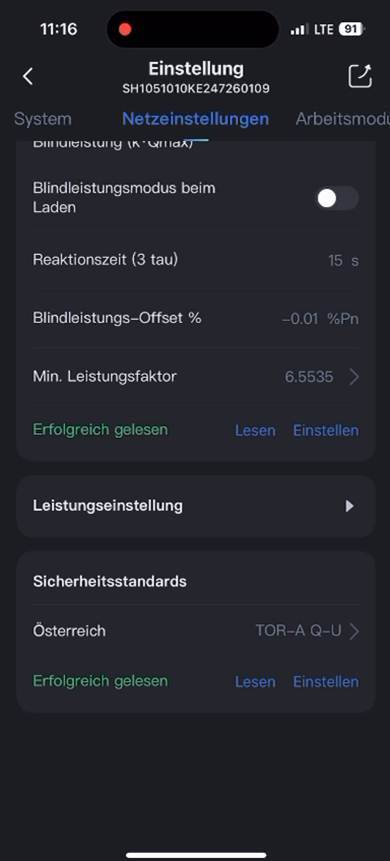
Einstellungen des Wechselrichters mit Netzwerkparametern |
Schritt 13: Parameter lesen und als PDF exportieren
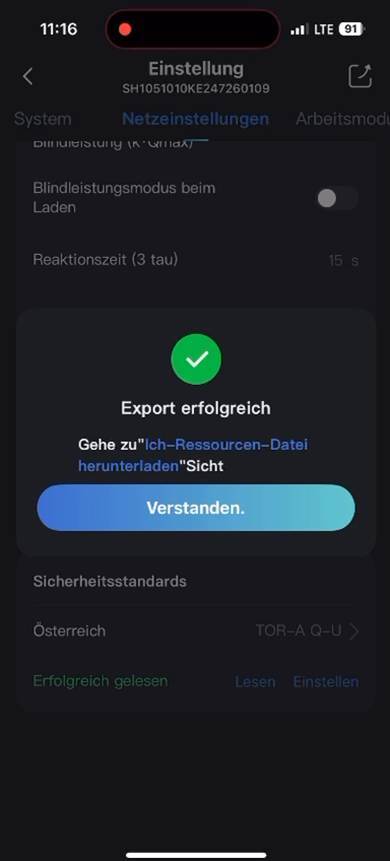
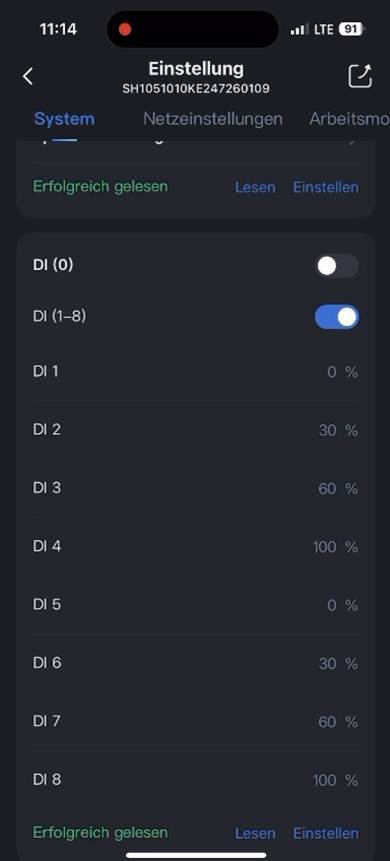
Wähle die gewünschten Parameter aus und tippe auf „Lesen“, um die aktuellen Werte vom Wechselrichter abzurufen. Tippe anschließend oben rechts auf das Export-Symbol, wähle als Dateityp „pdf“ aus und bestätige mit „Speichern“. Der erfolgreiche Export wird abschließend bestätigt.
|
Parameter erfolgreich gelesen |
Export-Symbol oben rechts antippen |
|
Dateityp „pdf“ wählen und „Speichern“ antippen Bestätigung: Export erfolgreich |
|