
Bevor du beim Kunden die BEAAM Anbindung durchführst:
- Der Wechselrichter ist korrekt installiert, konfiguriert und bereits in Betrieb bzw. betriebsbereit.

Sollte diese Bedingung nicht erfüllt sein, so findest du hier die herstellerspezifischen Informationen: https://en.goodwe.com/download-et-plus-series - Stelle sicher, dass das LAN Kabel den Kunden LAN Netzwerks mit dem Wechselrichter verbunden ist und der Wechselrichter online ist. Das kannst du am Besten, indem du den Kunden bittest die SEMS App von GoodWe zu öffnen um zu prüfen ob dort aktuelle Daten des Wechselrichters angezeigt werden.
- Wenn der Wechselrichter online ist, so kannst Du mit der Anbindung an den BEAAM starten.
Schritt 1: Ermittle die IP Adresse des Wechselrichters
- Die IP Adresse des Wechselrichters lässt sich am Besten über die "Netzwerk Scan" Funktion von connect.neoom.com ermitteln. Da sich der Wechselrichter allerdings nicht eindeutig als GoodWe Wechselrichter zu erkennen gibt, sondern nur als generisches IP Gerät empfehlen wir folgendes:
- Entferne das LAN Kabel aus dem Wechselrichter und warte ca. 1 Minute
- Gehe auf connect.neoom.com, logge dich mit deinen Zugangsdaten ein und wähle den Kundenstandort aus der Standort Übersichts-Seite.
- Wähle "Standortkonfiguration" ("Site configuration") und klicke auf "Netzwerkscan".
- Warte für ca. 1 Minute, bis der Scan abgeschlossen ist und notiere die alle gefundenen Geräte.
- Stecke das LAN Kabel wieder in den Wechselrichter, warte ca. 1 Minute und führe den Gerätescan nochmal durch.
- Warte ca. 1 Minute, bis der Scan abgeschlossen ist und vergleiche welche Geräte im Vergleich zum ersten Scan neu hinzugekommen sind. Das neu hinzugekommene Gerät sollte der GoodWe Wechselrichter sein.
Dieser wird üblicherweise vom Gerätescan wie folgt angezeigt, es kann aber auch, abhängig von der Wechsrelrichter HW Serie, ein anderer Hersteller angezeigt werden.
Wichtig ist der grüne Punkt. Dieser bedeutet, dass das Gerät kürzlich gefunden wurde.
Schritt 2: Konfiguriere den Wechselrichter in neoom Ai
- Klicke auf "Configure" bzw. "Konfigurieren" um den Wechselrichter in neoom Ai einzubinden.
- Wähle das korrekte Gerätemodell. (GoodWe ETPlus+ GWxK-ET)

- Die IP Adresse, Port Nummer und Unit ID sollten bereits vorausgefüllt sein.

- Füge die Bestandteile "Wechselrichter", "Batterie", "PV" und "Stromzähler AC" hinzu und ergänze die korrekten Werte entsprechend der Konfiguration beim Kunden. Klicke dazu jeweils auf "Neuen Bestandteil hinzufügen".


- Wichtig: Klicke auf "Apply configuration" bzw. "Konfiguration übernehmen"

Schritt 3: Prüfe ob die Konfiguration erfolgreich war
Gehe unter connect.neoom.com auf "Geräte" bzw. "Devices".
Spätestens 2-3 Minuten nachdem du im Schritt 2 auf "Apply configuration " bzw. "Konfiguration übernehmen" geklickt hast, sollte dort der eben konfigurierte Wechselrichter als ONLINE (grüner Punkt) angezeigt werden. Klicke auf den Namen des Gerätes neben dem grünen Punkt.
Wenn alles korrekt funktioniert hat und der Wechselrichter aktuell aktiv ist, sollten hier Werte angezeigt werden:
Prüfe außerdem, ob unter connect.neoom.com im Menüpunkt "Dashboard" der korrekte Energiefluss von bzw. zur PV Anlage und von bzw. zur Batterie und dem Netz dargestellt wird.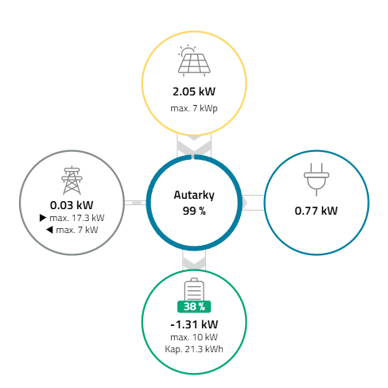
Anmerkung:
Diese Anleitung wurde auf Basis der Wechselrichter Firmware Version V1.0.15 erstellt.
Es sind uns keine Einschränkung in Bezug auf eine bestimmte Firmware Version bekannt.
Solltest du jedoch trotzdem Verbindungsprobleme haben (Verbindung wird hergestellt und geht danach wieder verloren) so lass uns bitte die installierte Firmware Version des Wechselrichters wissen.
Diese kannst du ermitteln, indem du die IP Adresse des Wechselrichters in der Adresszeile deines Browsers eingibst (du musst dich dafür im gleichen Netzwerk wie der Wechselrichter befinden).
Gib dann User: admin und Passwort: admin ein.
Hier kannst du die installierte Firmware Versionsnummer sehen. Teile uns diese bitte im Support Fall mit.