
Das Wallet (= digitale Geldbörse) ist notwendig, damit du Zahlungen für die bezogene Energie tätigen und Rechnungen empfangen kannst. Um deine/n Rechnungsempfänger*in zu bearbeiten, navigiere zuerst zu deinem Konto-Bereich.
Du möchtest deine Bankverbindung bearbeiten?
Das kannst du direkt in der Wallet-Detailansicht erledigen – tippe dort auf das Bleistift-Symbol neben Bankverbindung. Eine Anleitung dazu findest du unter: Bankverbindung bearbeiten
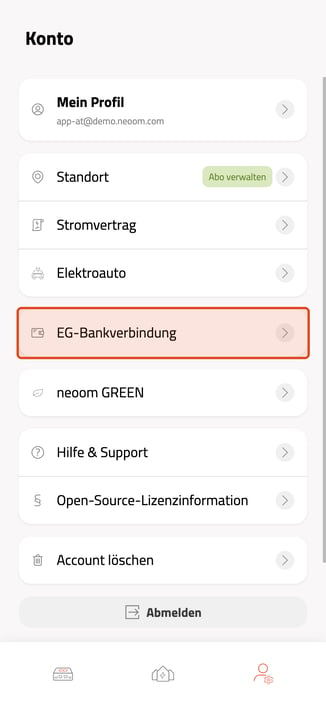
1. Öffne den Bereich „Konto"
Tippe in der neoom APP auf das Profil-Symbol in der unteren Navigationsleiste (rechts unten). Du gelangst auf die Seite Konto.
Tippe anschließend auf EG-Bankverbindung.
2. Wähle ein Wallet aus
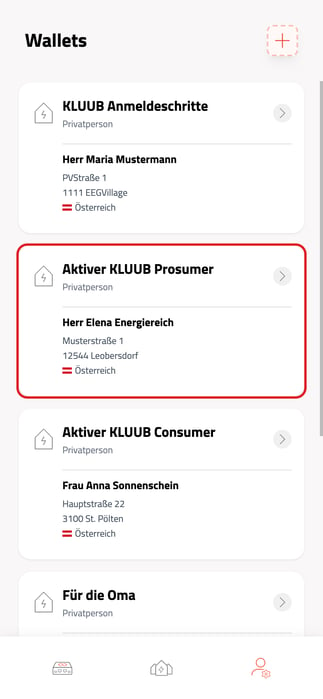
Es öffnet sich die Übersicht aller deiner Wallets. Tippe auf das Wallet, bei dem du den/die Rechnungsempfänger*in bearbeiten möchtest.
3. Rechnungsempfänger*in bearbeiten öffnen
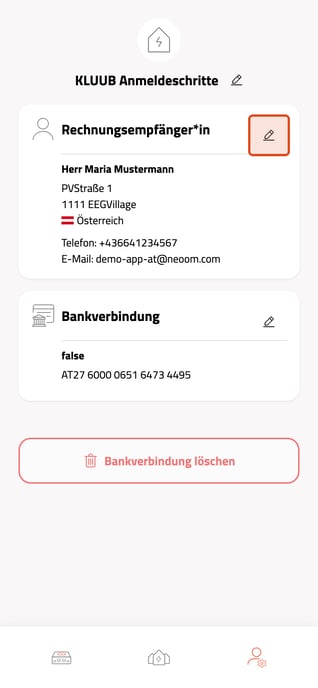
In der Detailansicht des Wallets siehst du die Abschnitte Rechnungsempfänger*in und Bankverbindung. Tippe auf das Bleistift-Symbol rechts neben Rechnungsempfänger*in.
4. Steuertyp auswählen und bestätigen
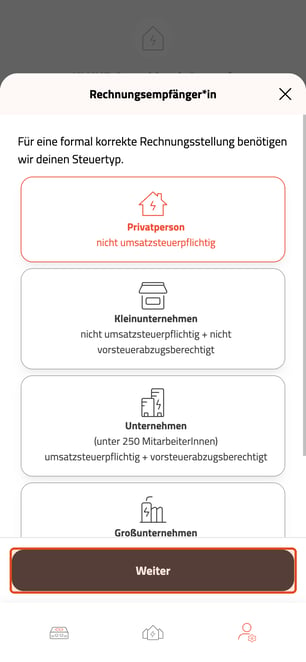
Es öffnet sich die Steuertyp-Auswahl. Wähle deinen Typ aus oder behalte den bestehenden, und tippe auf Weiter. Folgende Typen stehen zur Auswahl:
Privatperson – nicht umsatzsteuerpflichtig
Kleinunternehmen – nicht umsatzsteuerpflichtig + nicht vorsteuerabzugsberechtigt
Unternehmen (unter 250 MitarbeiterInnen) – umsatzsteuerpflichtig + vorsteuerabzugsberechtigt
Großunternehmen (mehr als 250 MitarbeiterInnen) – umsatzsteuerpflichtig + vorsteuerabzugsberechtigt
Pauschalierter Landwirt – USt. 13 %
5. Rechnungsempfänger*in-Daten bearbeiten und speichern
Du kannst nun alle Daten bearbeiten: Anrede, Vor- und Nachname, Adresse (inkl. optionaler Felder wie Stiege, Stock, Türnummer, Adresszusatz), Telefonnummer und E-Mail-Adresse.
Achtung: Die E-Mail-Adresse am Rechnungsempfänger wird für den Versand der digitalen Rechnung verwendet. Wenn du diese änderst, werden zukünftige Rechnungen an die neue Adresse gesendet.
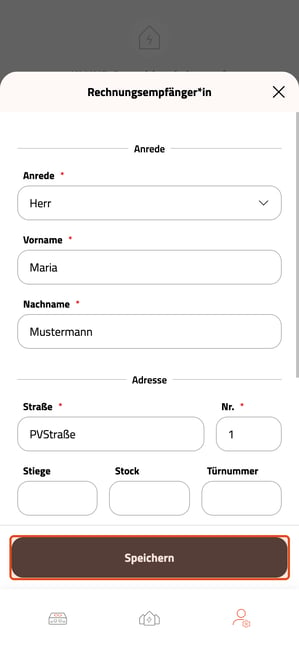
Tippe abschließend auf Speichern. Die neuen Daten werden ab der nächsten Abrechnung berücksichtigt. Historische Abrechnungen werden dadurch nicht geändert.