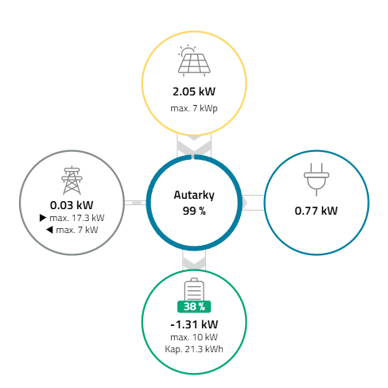
Voraussetzungen:
Der Wechselrichter ist korrekt installiert, konfiguriert und bereits in Betrieb bzw. betriebsbereit.
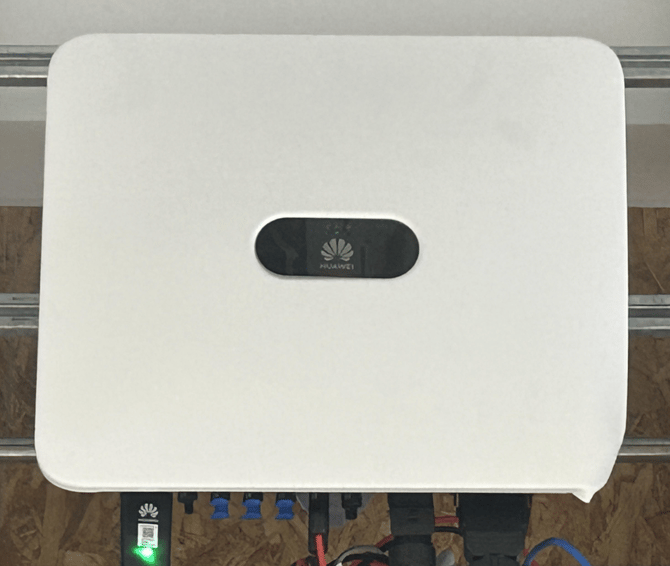
- Sollte diese Bedingung nicht erfüllt sein, so findest du hier die herstellerspezifischen Informationen: https://solar.huawei.com/en/products/residential/
Schritt 0: Vorbereitung
Damit der Huawei Wechselrichter durch ein externes System wie neoom Ai / BEAAM gesteuert werden kann, ist es notwendig die Modbus TCP Verbindung am Wechselrichter zu aktivieren und eine aktuelle Firmware des Wechselrichters und des Netzwerk Dongles installiert zu haben. Dies kann über die Huawei Fusion Solar App erfolgen.
Hierfür hast du folgende Möglichkeiten:
Möglichkeit 1: Kontaktiere den Installateur des Wechselrichters und bitte ihn, die im Kapitel "Modbus am Wechselrichter aktivieren" und "Firmware Aktualisierung des Wechselrichters" beschriebenen Schritte durchzuführen.
Möglichkeit 2: Installiere die Huawei Fusion Solar App, erstelle eine "Installer" Account und führe die Änderungen "Modbus am Wechselrichter aktivieren" und "Firmware Aktualisierung des Wechselrichters" selbst durch.
Fusion Solar App installieren und "Installer" Account anlegen:
- Lade die "Fusion Solar" App aus dem App store und öffne sie
- Klicke auf "No account"
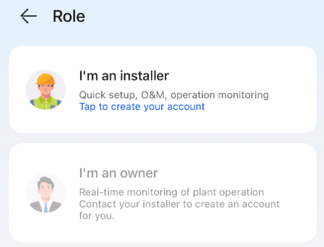
- Wähle "I'm an installer"
- Ergänze die Daten und klicke auf "Get Code"
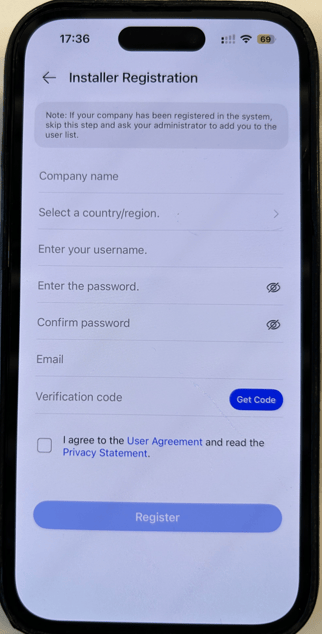
- Du solltest jetzt eine e-mail mit dem "Verification code" erhalten.
- Gib diesen Code in das entsprechende Feld (siehe Bild oben) ein.
- Wenn alles geklappt hat, solltest du folgende Nachricht sehen:
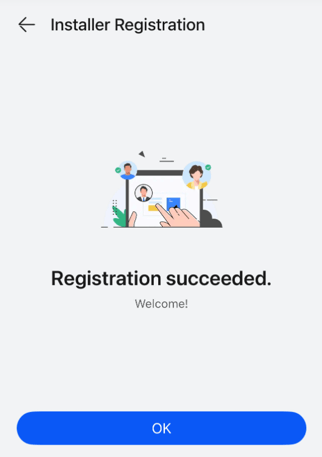
- Du kannst dich nun mit deinem "Installer Account" in der App einloggen.
- Nach dem Einloggen gehe auf "Device Commisioning"
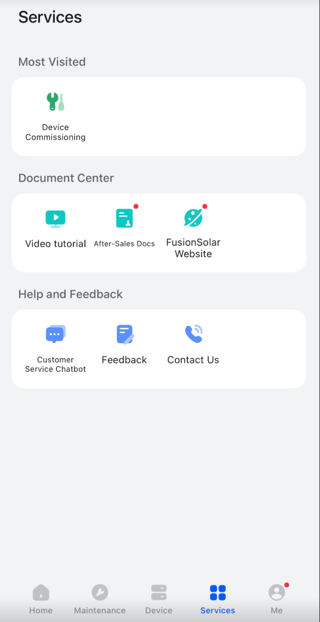
- Du solltest jetzt deinen Verbindungs-Dongle aufgelistet sehen, mit dem dein HUAWEI Wechselrichter mit dem Netzwerk verbunden ist:
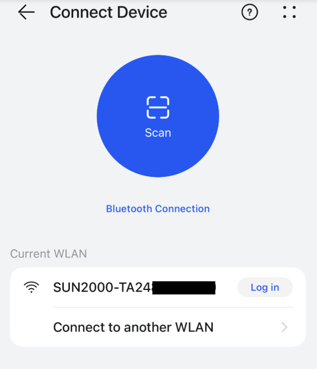
- Bevor du auf "Log in" klickst (im Bild oben neben "SUN2000-TA24..."), verbinde dich auf deinem Smartphone mit dem WLAN "SUN2000-TA24..."
- Klicke jetzt auf "Log in"
- Jetzt musst du dich direkt am Wechselrichter einloggen. Vorsicht. Das ist ein anders Login und ein anderes Passwort als das vorhin erstellte.
Das hier abgefragte Passwort wurde vermutlich von deinem Installateur bei der Inbetriebnahme des Wechselrichters vergeben. Solltest du das Passwort nicht kennen, erfrage es am besten bei deinem Installateur. Um Missverständnissen vorzubeugen, frage hier explizit nach dem Passwort deines Wechselrichters. Der Installateur wird dir nämlich nicht sein "Installer Account" Passwort geben.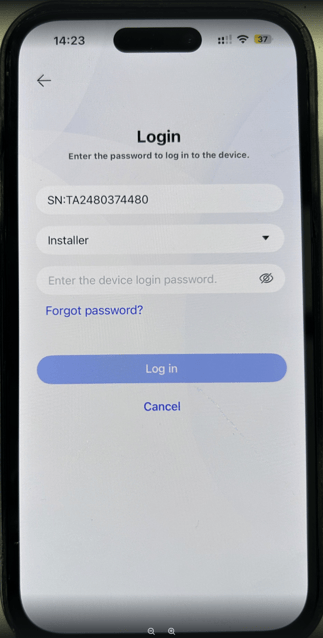
- Solltest du das Passwort kennen und dich erfolgreich einloggen können, kannst du mit dem Schritt "Modbus am Wechselrichter aktivieren" fortfahren.
- Solltest du nicht zu dem Passwort kommen, so musst du das Passwort des Wechselrichters zurücksetzen. Dies funktioniert nach folgender Anleitung von Huawei:
- Resetting the Login Password on the Hardware
- Check that the AC and DC sides of the inverter are both powered on, and indicators
and
are steady green or blinking slowly for more than 3 minutes.
- Turn off the AC switch, set the DC SWITCH at the bottom of the inverter to OFF, and wait until all indicators on the inverter panel turn off.
- Complete the following operations within 4 minutes:
- Turn on the AC switch and wait for about 90s or until the inverter indicator
blinks.
- Turn off the AC switch and wait about 30s or until all LED indicators on the inverter panel turn off.
- Turn on the AC switch and wait for about 30s or until all LED indicators on the inverter panel blink and then turn off after about 30s.
- Turn on the AC switch and wait for about 90s or until the inverter indicator
- Wait until the three green LEDs on the inverter panel blink fast and then the three red LEDs blink fast, which indicates that the password is restored.
- Reset the password within 10 minutes. (If no operation is performed within 10 minutes, all parameters of the inverter remain unchanged.)
- Wait until the indicator
blinks.
- Connect to the app using the initial WLAN hotspot name (SSID) and initial password (PSW), which can be obtained from the label on the side of the inverter.
- On the login page, set a new password and log in to the app.
- Wait until the indicator
- Set router and management system parameters to implement remote management.
You are advised to reset the password in the morning or at night when the solar irradiance is low.
- Check that the AC and DC sides of the inverter are both powered on, and indicators
- Resetting the Login Password on the Hardware

https://info.support.huawei.com/Energy/info/en_US/solar_installer/docView/EDOC1100303087/5fa32c28?lang=2
Modbus am Wechselrichter aktivieren:
-
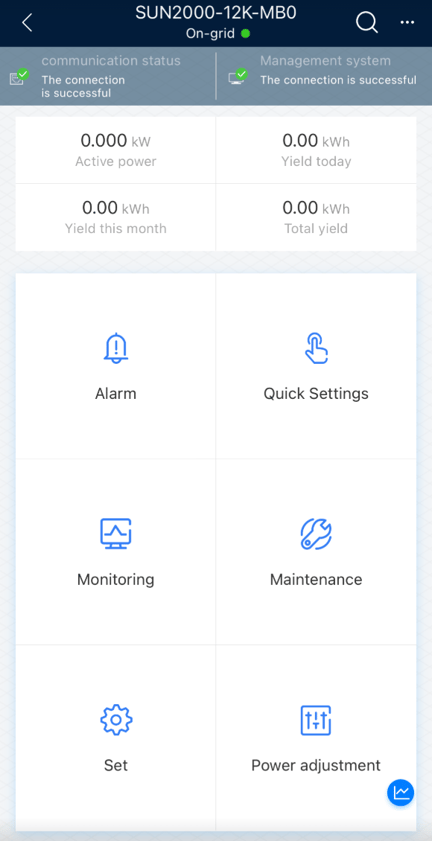
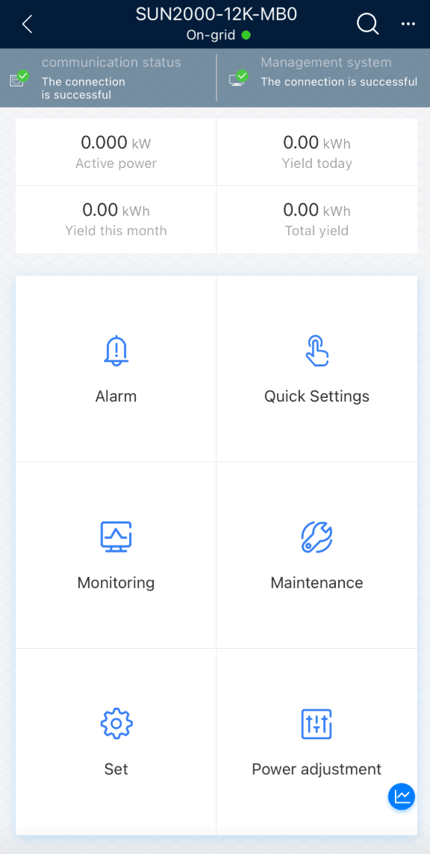
Nachdem du dich erfolgreich direkt am Wechselrichter eingelogged hast, klicke auf "Set" (Zahnrad-Symbol)
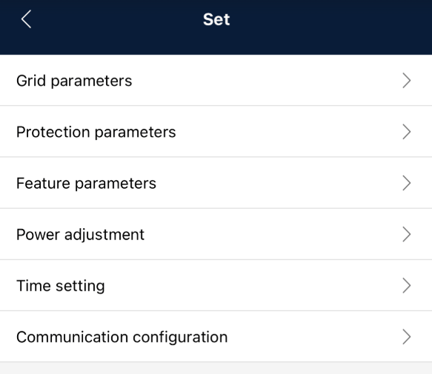
- Wähle "Communication configuration"
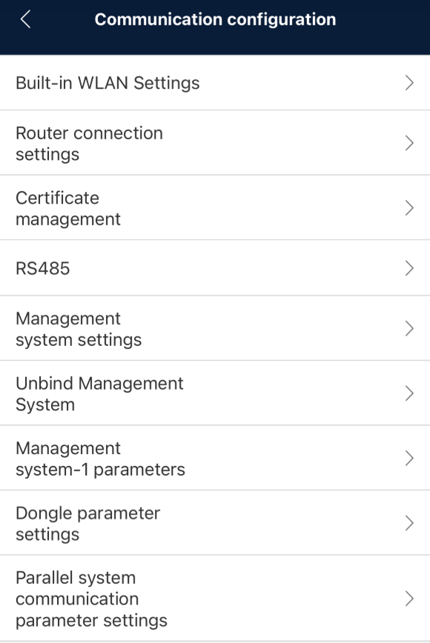
- Wähle "Dongle parameter settings"
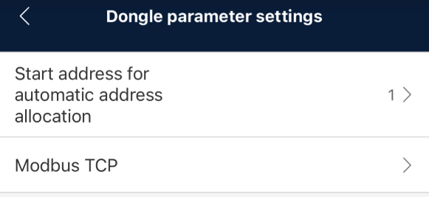
- Wähle "Modbus TCP"
- Wähle "Connection"
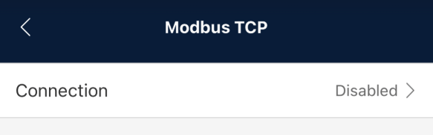
- Ändere die Einstellung auf "Enable (unrestricted)".
Wichtig: "Die Einstellung muss auf "Enable (unrestricted)" gestellt werden. "Enable (restricted) funktioniert nicht.
Sobald du die Nachricht "Settings saved successfully" siehst, wurde die Einstellung erfolgreich übernommen.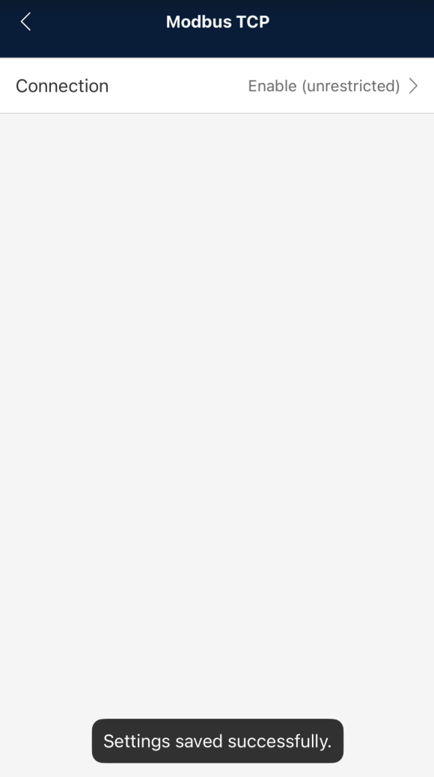
Firmware Aktualisierung des Wechselrichters:
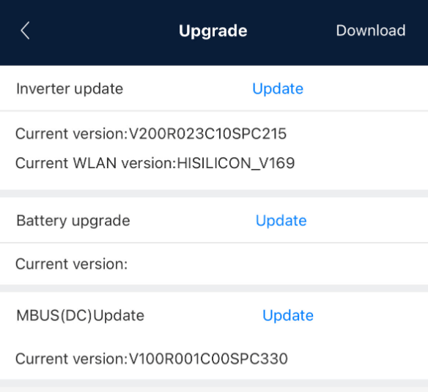
Stelle sicher das zumindest folgende Firmware Versionen oder neuer installiert sind. Eine neuere Firmware Version erkennst du durch eine höhere Nummer hinter "SPC".
- dongle
V200R025C00SPC141 - inverter
V200R023C10SPC215
Für die folgenden Schritte musst du weiterhin mit dem lokalen WLAN des Wechselrichters (siehe vorherige Schritte) verbunden sein.
- Wähle "Maintenance"
- Wähle "Upgrade"
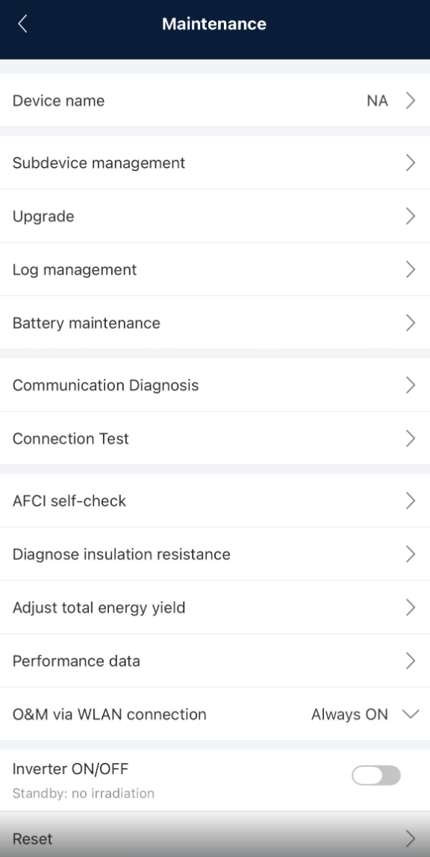
- Wähle die Komponenten, die du aktualisieren möchtest, klicke auf Update und warte bis das Update durchgeführt wurde.
Schritt 1: Ermittle die IP Adresse des Wechselrichters
- Die IP Adresse des Wechselrichters lässt sich am Besten über die "Netzwerk Scan" Funktion von connect.neoom.com ermitteln. Da sich der Wechselrichter allerdings nicht eindeutig als Huawei Wechselrichter zu erkennen gibt, empfehlen wir folgendes:
- Entferne das LAN Kabel aus dem Wechselrichter bzw. bei WLAN Anbindung entferne den ganzen Dongle aus dem Wechselrichter und warte ca. 1 Minute
- Gehe auf connect.neoom.com, logge dich mit deinen Zugangsdaten ein und wähle den Kundenstandort aus der Standort Übersichts-Seite.
- Wähle "Standortkonfiguration" ("Site configuration") und klicke auf "Netzwerkscan".
- Warte für ca. 1 Minute, bis der Scan abgeschlossen ist und notiere die alle gefundenen Geräte mit einem grünen Punkt links neben der Gerätebezeichnung.
- Stecke das LAN Kabel wieder in den Wechselrichter, warte ca. 1 Minute und führe den Gerätescan nochmal durch.
- Warte ca. 1 Minute, bis der Scan abgeschlossen ist und vergleiche welche Geräte im Vergleich zum ersten Scan neu hinzugekommen sind bzw. jetzt einen grünen anstatt einen orangen Punkt haben. Das neu hinzugekommene Gerät sollte der Sofar Wechselrichter sein.
Dieser wird üblicherweise vom Gerätescan wie folgt angezeigt, es kann aber auch, abhängig vom Dongle variieren und zum Beispiel eine 10 Stellige Nummer neben dem grünen Punkt angezeigt werden.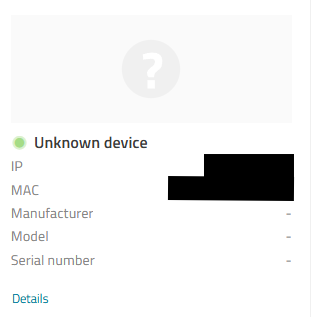
Schritt 2: Konfiguriere den Wechselrichter in neoom Ai
- Klicke auf "Configure" bzw. "Konfigurieren" um den Wechselrichter in neoom Ai einzubinden.
- Wähle das korrekte Gerätemodell.
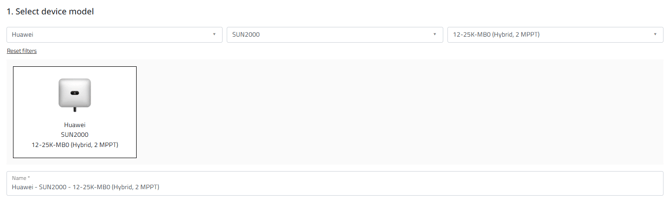
- Die IP Adresse, Port Nummer und Unit ID sollten bereits vorausgefüllt sein.

- Füge die Bestandteile "Wechselrichter", "Batterie", "PV" und "Stromzähler AC" hinzu und ergänze die korrekten Werte entsprechend der Konfiguration beim Kunden. Klicke dazu jeweils auf "Neuen Bestandteil hinzufügen".


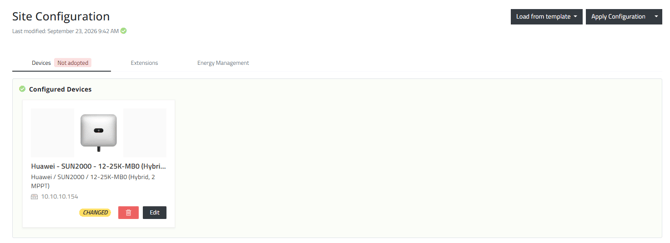
- Wichtig: Klicke auf "Apply configuration" bzw. "Konfiguration übernehmen"
Schritt 3: Prüfe ob die Konfiguration erfolgreich war
Gehe unter connect.neoom.com auf "Geräte" bzw. "Devices".
Spätestens 2-3 Minuten nachdem du im Schritt 2 auf "Apply configuration " bzw. "Konfiguration übernehmen" geklickt hast, sollte dort der eben konfigurierte Wechselrichter als ONLINE (grüner Punkt) angezeigt werden.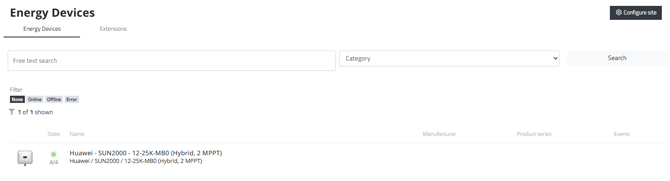
Klicke auf das Gerät (Name neben dem grünen Punkt)
Gehe im horizontalen Navigationsmenü auf "State" oder "Status". Wenn alles korrekt funktioniert hat und der Wechselrichter aktuell aktiv ist, sollten hier Werte angezeigt werden: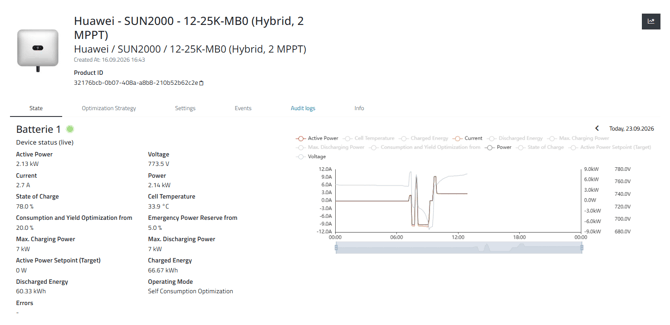
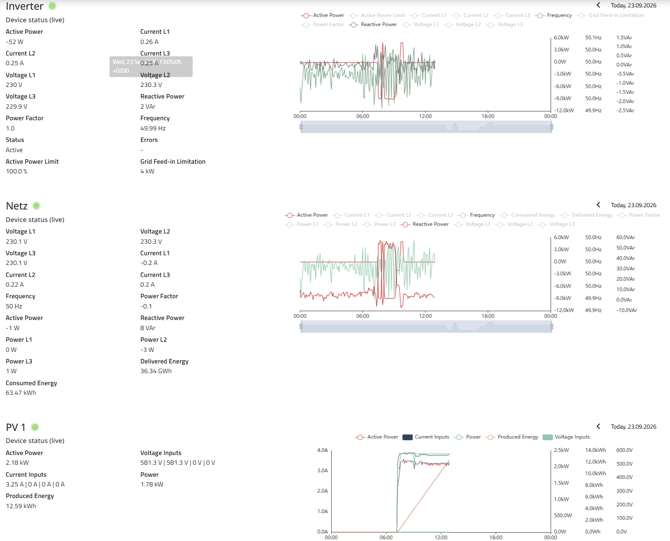
Prüfe außerdem, ob unter connect.neoom.com im Menüpunkt "Dashboard" der korrekte Energiefluss von bzw. zur PV Anlage und von bzw. zur Batterie und dem Netz dargestellt wird.