Voraussetzung:
- Der Wechselrichter ist korrekt installiert, konfiguriert und bereits in Betrieb bzw. betriebsbereit.
Sollte diese Bedingung nicht erfüllt sein, so findest du hier die herstellerspezifischen Informationen: https://manuals.sma.de/STPxx3SE40/en-US/index.html
- Das Zugangspasswort für deinen SMA Sunny Tripower bzw. wenn du dieses nicht kennst, das SMA Sunny Tripower Benutzerhandbuch, da dort der WPA2-PSK Key vermerkt ist, den Du für das Zurücksetzen des Passworts brauchst.
- Ein neoom Ai Standort für den Kunden ist bereits angelegt und der BEAAM ist online.
Folge diesem Link für eine Anleitung wie ein CONNECT Standort angelegt und der BEAAM Energiemanager in Betrieb genommen werden kann.
https://wissen.neoom.com/anlegen-eines-neuen-neoom-ai-standortes-
Schritt 1: Ermittle die IP Adresse des Wechselrichters
- Gehe auf connect.neoom.com, logge dich mit deinen Zugangsdaten ein und wähle den Kundenstandort aus der Standort Übersichts-Seite.
- Wähle "Standortkonfiguration" ("Site configuration") und klicke auf "Netzwerkscan".
- Nach ein paar Sekunden sollte für jedes gefundene Gerät eine Kachel erscheinen. Darunter auch eine Kachel für den SMA Sunny Tripower:
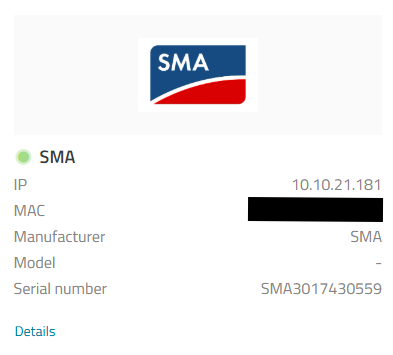
- In dieser Kachel siehst du die IP Adresse des Wechselrichters.
- Wichtig: Klicke jetzt noch nicht auf "Configure" um den Wechselrichter in neoom Ai einzubinden. Vorher muss am Wechselrichter selbst noch eine Konfigurationsänderung durchgeführt werden (Schritt 2). Lass dieses Browserfester aber geöffnet, du brauchst es noch für Schritt 3.
Schritt 2: Verbinde dich mit dem Wechselrichter
- Nutze einen Internet Browser und gib in der Adresszeile die in Schritt 1 ermittelte IP Adresse des Wechselrichters ein. Es sollte folgende Eingabemaske erscheinen:
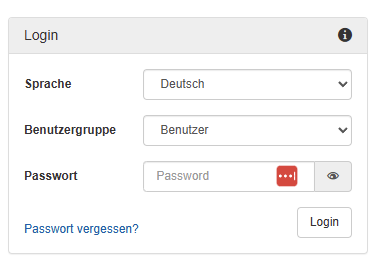
- Solltest du das Passwort des Wechselrichters nicht kennen, nutze die "Passwort vergessen" bzw. "Passwort zurücksetzen" Funktion.
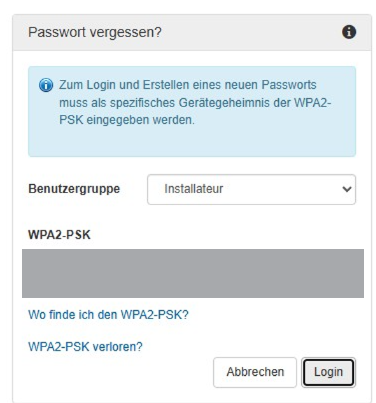
WICHTIG:
Solltest Du im "Passwort vergessen" Dialog (siehe Bild oben) keine Option zur Eingabe des WPA2-PSK sehen, so bedeutet das, dass am Wechselrichter eine alte Firmware installiert ist.
In diesem Fall kontaktiere bitte den Installationsbetrieb, der für Dich den Wechselrichter ursprünglich in Betrieb genommen hat um Dir entweder die Benutzer Zugangsdaten für den Wechselrichter zu geben, damit du das Firmware Update durchführen kannst, oder bitte ihn das Firmware Update für dich durchzuführen.
Die Firmware selbst sowie die Anleitung findest du im SMA Download Bereich:
https://my.sma-service.com/s/article/Perform-a-Firmware-Update-for-Sunny-Tripower-Smart-Energy?language=en_UShttps://www.sma.de/en/service/downloads
Bitte beachte, dass bei einer installierten Firmware, die älter ist als V 3.06.18, der Firmware Update in 2 Schritten passieren muss. Zuerst Firmware V3.06.18 installieren, danach die aktuellste Firmware installieren.
Im Firmware Download Package auf der SMA Seite findest du in einem ZIP File üblicherweise beide Firmware Dateien (.up2 Dateien)Um ein neues Passwort zu vergeben brauchst du den sog. WPA2-PSK.
Diesen findest du auf der Rückseite deines Sunny SMA Tripower Benutzerhandbuchs, welches wie folgt aussieht:
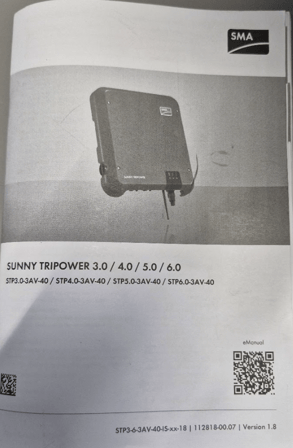
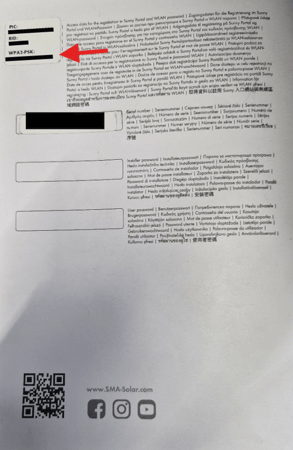
Folge den Schritten zur Vergabe eines neuen Passworts. -
Nachdem du dich erfolgreich am Wechselrichter einloggen konntest, solltest du auf eine Seite geleitet werden, wo oben folgende Navigationsleiste zu sehen ist:

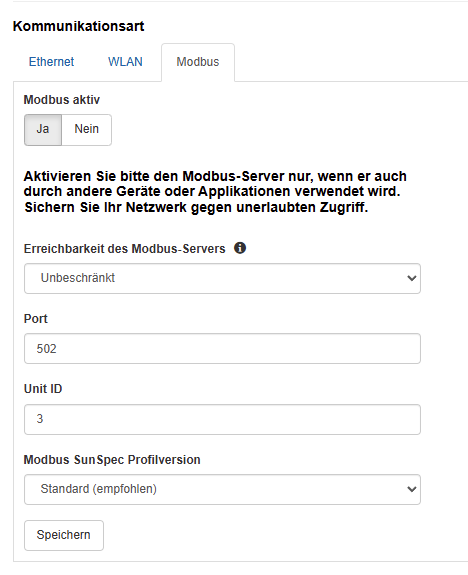
Wähle hier "Gerätekonfiguration" und dann im Bereich "Kommunikationsart" den Tab "Modbus". -
Stelle den "Modbus Active" Schalter auf "YES" und speichere die Einstellung.
Schritt 3: Konfiguriere den Wechselrichter in neoom Ai
- Klicke auf "Configure" in der bei Schritt 1 erschienenen Kachel
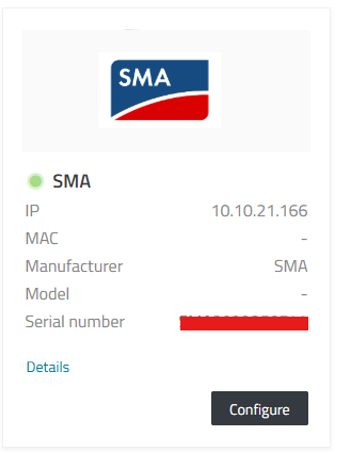
- Klicke auf "Configure" bzw. "Konfigurieren" um den Wechselrichter in neoom Ai einzubinden.
- Wähle das korrekte Gerätemodell. (SMA Sunny Tripower Smart Energy (hybrid)
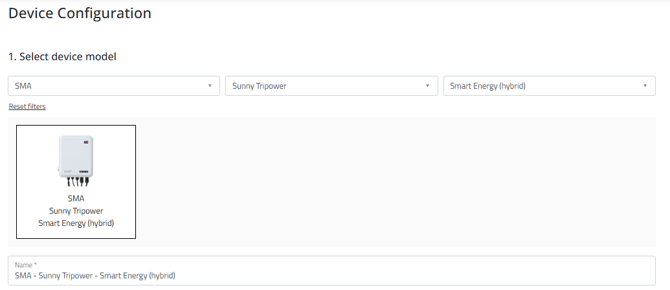
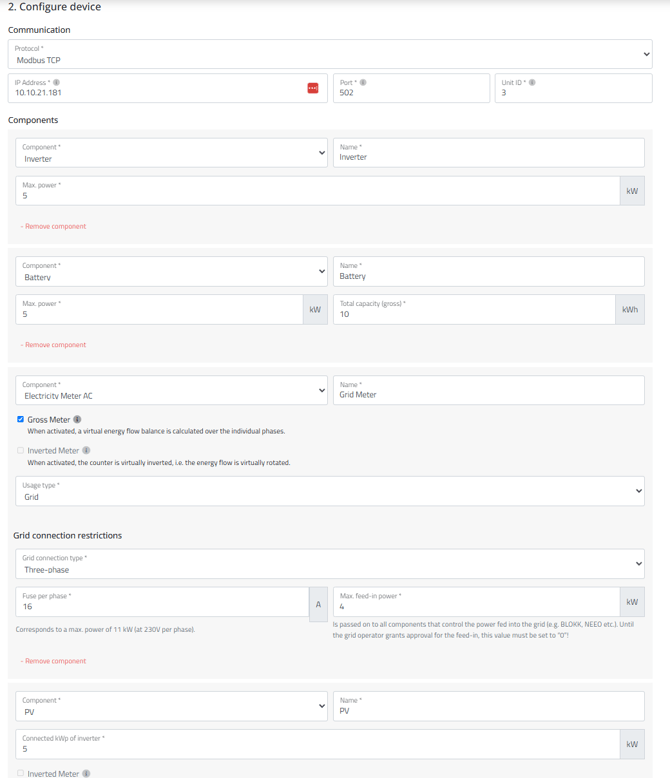
- Die IP Adresse, Port Nummer und Unit ID sollten bereits vorausgefüllt sein.

- Füge die Bestandteile "Wechselrichter", "Batterie", "PV" und "Stromzähler AC" hinzu und ergänze die korrekten Werte entsprechend der Konfiguration beim Kunden. Klicke dazu jeweils auf "Neuen Bestandteil hinzufügen".
- Wichtig: Klicke auf der darauffolgenden Seite auf "Apply configuration" bzw. "Konfiguration übernehmen"
Schritt 4: Prüfe ob die Konfiguration erfolgreich war
Gehe unter connect.neoom.com auf "Geräte" bzw. "Devices".
Spätestens 2-3 Minuten nachdem du im Schritt 3 auf "Apply configuration " bzw. "Konfiguration übernehmen" geklickt hast, sollte dort der eben konfigurierte Wechselrichter als ONLINE (grüner Punkt) angezeigt werden. Klicke auf den Namen des Gerätes neben dem grünen Punkt.
Klicke auf der neu erscheinenden Seite im horizontalen Navigationsmenü auf "Info":
gehe im horizontalen Navigationsmenü auf "State" oder "Status". Wenn alles korrekt funktioniert hat und der Wechselrichter aktuell aktiv ist, sollten hier Werte angezeigt werden: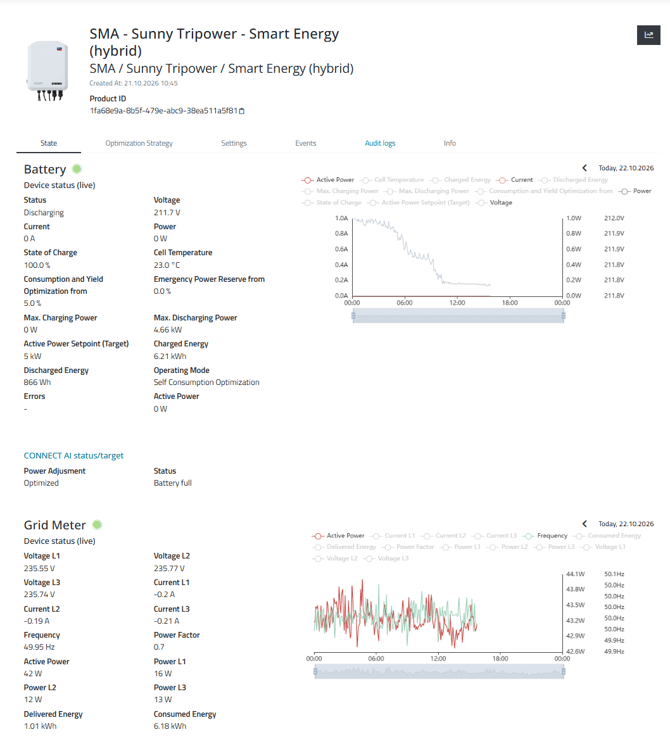
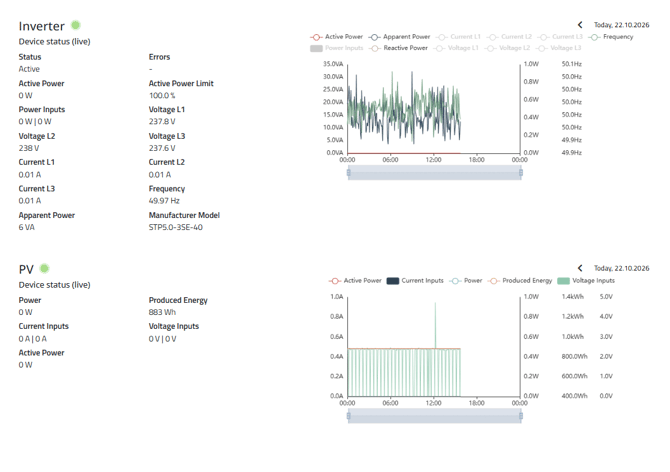
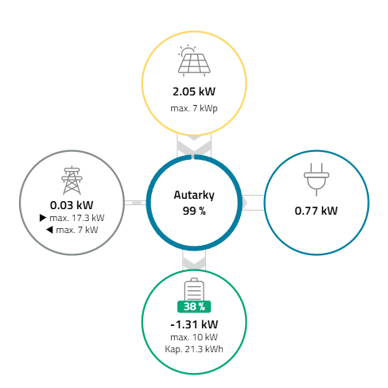
Prüfe außerdem, ob unter connect.neoom.com im Menüpunkt "Dashboard" der korrekte Energiefluss von bzw. zur PV Anlage und von bzw. zur Batterie und dem Netz dargestellt wird.