
1. Conditions préalables et préparatifs
Merci de vérifier que les conditions suivantes sont remplies avant de passer au point 2.
- Vous disposez d'un système de stockage Fronius entièrement configuré, pleinement fonctionnel et déjà mis en service, comprenant un onduleur hybride Fronius Gen24 Plus et une batterie BYD ou Fronius Reserva
- Vous disposez du pack Energiemanager BEAAM. Celui-ci comprend :
- Energiemanager BEAAM
- Bloc d'alimentation
- Code d'activation BEAAM
- Identifiants de connexion (adresse e-mail et mot de passe) pour Fronius Solar.web correspondant à l'installation Fronius concernée (solarweb.com)
- Connaissances de base en matière de réseau LAN, d'adresses IP, etc.
Recommandation de préparation :
Il est nécessaire que le système Fronius dispose de la dernière version logicielle installée.
Étant donné qu'une mise à jour logicielle chez Fronius peut prendre plusieurs heures, il est conseillé que le client l'effectue avant votre arrivée afin de gagner du temps.
Vous trouverez comment procéder à la mise à jour >>ici<< (points 3 et 4).
2. Installer, câbler et mettre sous tension l'Energiemanager BEAAM
Vous pouvez choisir librement l'emplacement d'installation de votre Energiemanager BEAAM. Assurez-vous de disposer à proximité d'une prise électrique et d'un accès LAN. Le BEAAM ne prend pas en charge le WLAN afin de garantir une qualité de connexion élevée.
Il n'est pas nécessaire d'installer l'Energiemanager BEAAM à proximité du système de stockage.
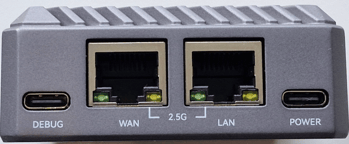
- Raccordez une extrémité du câble LAN fourni au port « WAN » du BEAAM, et l'autre extrémité
- soit à une prise réseau dans la maison du client vous donnant accès au réseau LAN domestique
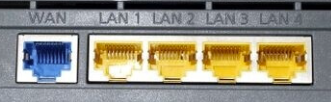
- soit directement à un port LAN de votre routeur Internet. Peu importe que vous branchiez le câble sur le port LAN1, LAN2 ou tout autre port LAN.
Important : le port WAN de votre routeur Internet ne doit pas être utilisé à cet effet !
Connexions sur l'Energiemanager BEAAM :
Connexions sur le routeur Internet (exemple) :
- Raccordez le bloc d'alimentation fourni au port « POWER »
IMPORTANT :
Veillez impérativement à raccorder le port WAN du BEAAM à un port LAN du routeur Internet. Attention à ne pas confondre les ports WAN et LAN !
Quelques secondes après la mise sous tension du BEAAM, la LED gauche du port WAN du BEAAM devrait s'allumer, et la LED droite clignoter occasionnellement et de manière irrégulière.
3. Préparation du système de stockage Fronius
Nous vous recommandons d'effectuer les étapes de configuration sur un ordinateur portable ou une tablette plutôt que sur un smartphone, car l'affichage des pages est souvent peu lisible sur ce dernier.
Dans cette section, nous vous expliquons quelle configuration modifier sur votre système de stockage, comment mettre à jour le système Fronius vers la dernière version logicielle, et comment trouver le plus simplement possible l'adresse IP de l'onduleur Fronius afin de le créer ensuite dans le neoom BEAAM.
- Rendez-vous sur solarweb.com et connectez-vous avec vos identifiants Fronius.
Si vous ne disposez pas d'un compte technicien Fronius, demandez au client de se connecter avec ses propres identifiants. - Après vous être connecté avec succès, vous devriez voir une page similaire à celle-ci :
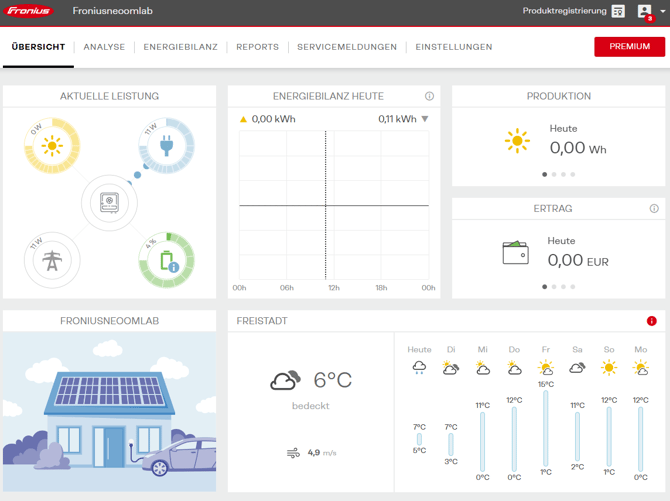
Sur cette page, cliquez sur « PARAMÈTRES » (en haut à droite), puis sur « COMPOSANTS » (également dans le bandeau de menu en haut) - Vous devriez maintenant voir une page similaire à celle-ci :
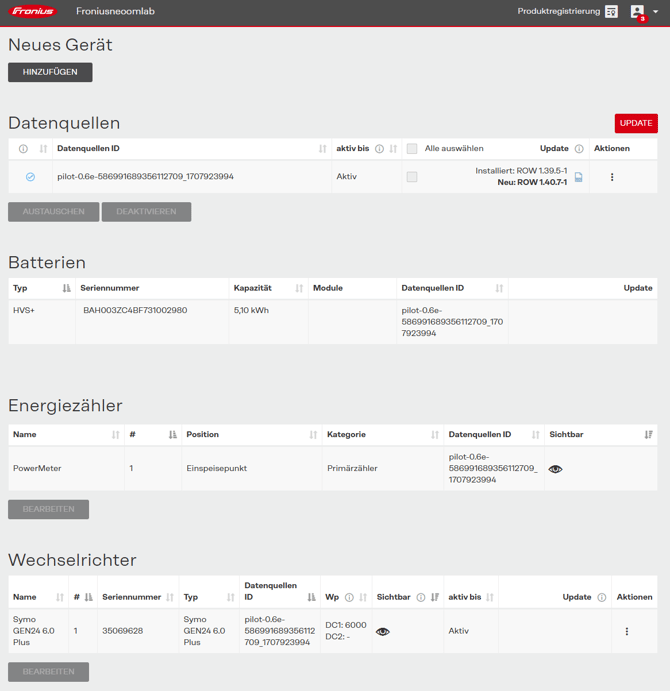
- Vérifiez si des mises à jour sont disponibles pour vos composants.
La page indique si des mises à jour sont disponibles pour vos composants.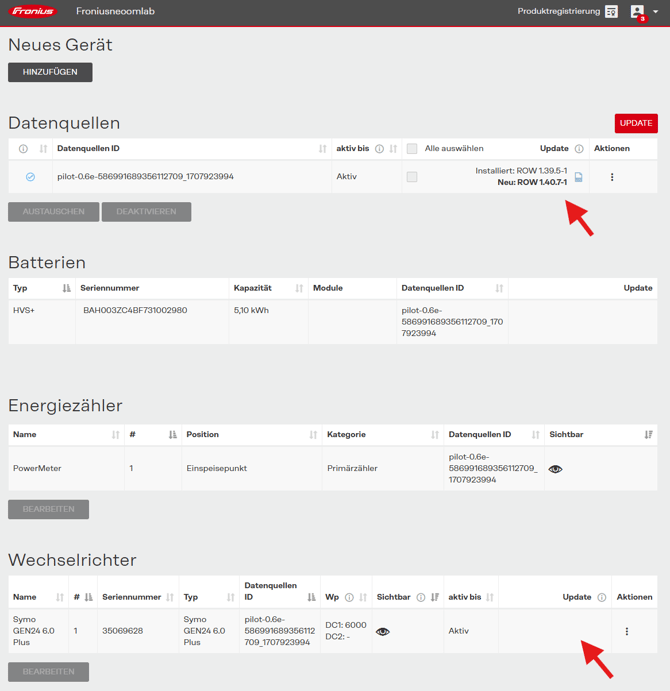
Effectuez d'abord toutes les mises à jour disponibles avant de passer à l'étape suivante.
Exemple d'exécution d'une mise à jour :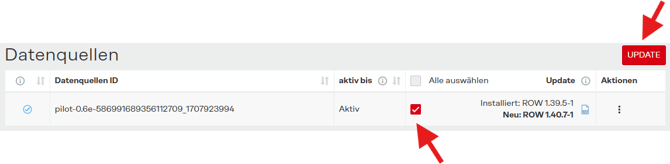
- Une fois toutes les mises à jour effectuées avec succès, cliquez sur le menu à « 3 points » au niveau de l'onduleur, puis sur « Paramètres de l'appareil »
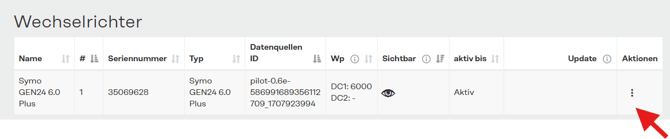

- La fenêtre suivante devrait maintenant s'ouvrir :
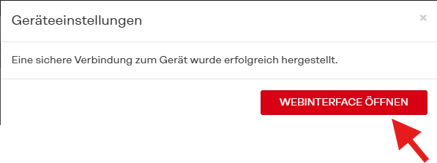
Cliquez ici sur « OUVRIR L'INTERFACE WEB » - Vous devriez maintenant voir une page similaire à celle-ci :
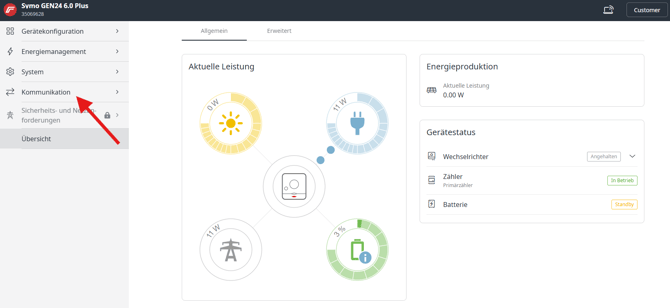
Cliquez ici sur « Communication », puis sur « Modbus »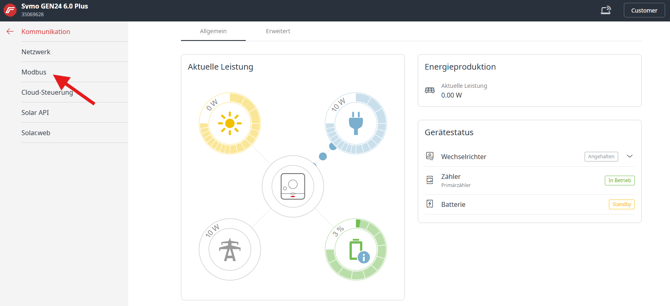
- Sur cette page, réglez les paramètres comme suit :
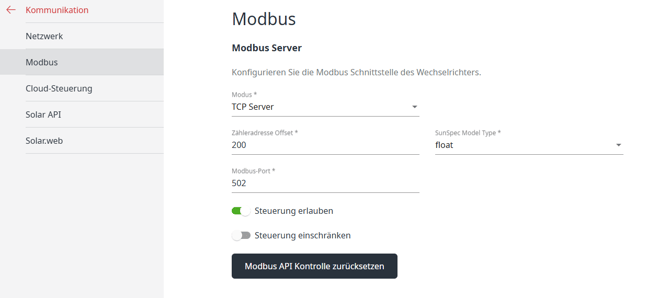
puis, dans la fenêtre qui apparaît en bas de l'écran, cliquez sur « Enregistrer »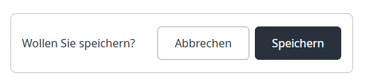
- Dans le menu latéral gauche, cliquez sur « Communication » pour remonter d'un niveau dans le menu.
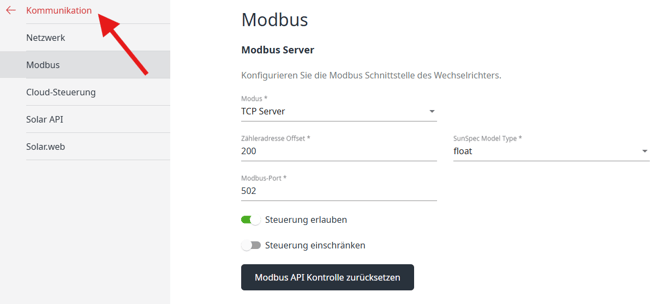
- Cliquez maintenant sur « Système »
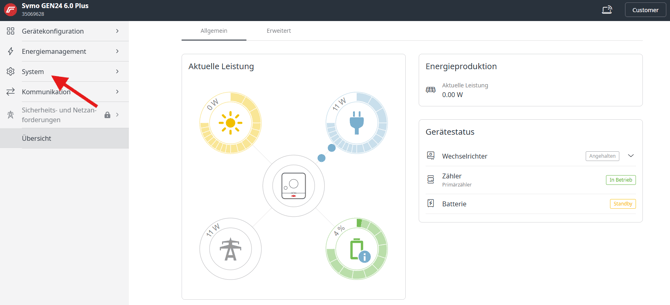
Cliquez ici sur « Système », puis sur « Assistant de mise en service »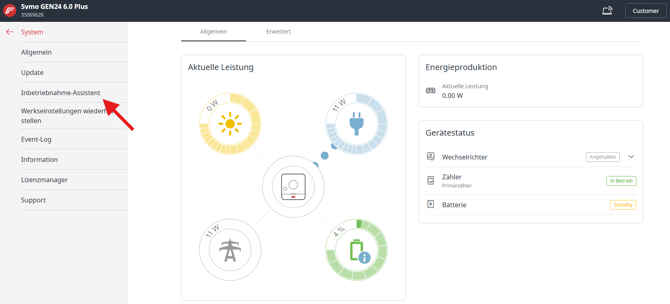
- Vous devriez maintenant voir la page suivante :
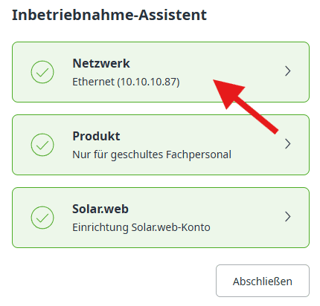
Cliquez ici sur « Réseau » - Vous devriez maintenant voir ceci :
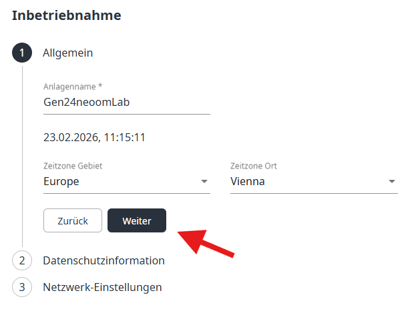
Cliquez ici sur « Suivant » jusqu'à atteindre la rubrique « Réseau & Paramètres ». - Si vous voyez maintenant la page suivante, vous êtes arrivé au but :
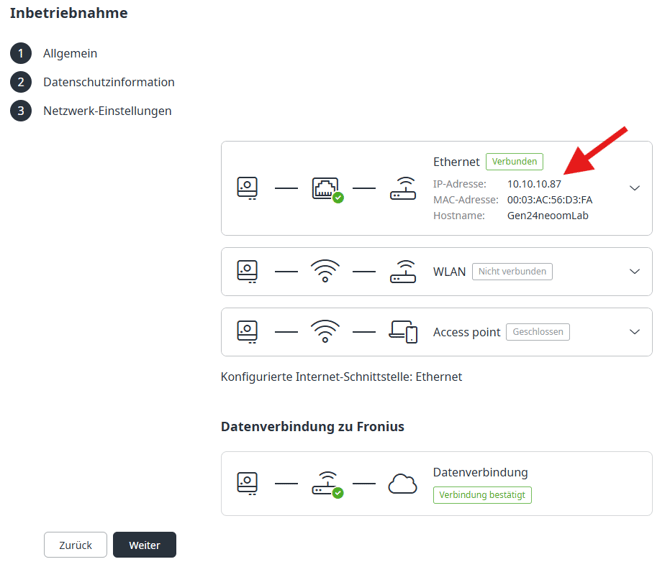
Repérez l'adresse IP sur cette page et notez-la.
Si votre onduleur Fronius est relié à votre réseau LAN par câble Ethernet, vous trouverez l'adresse IP, comme sur l'image ci-dessus, dans la section « Ethernet ». Si votre onduleur Fronius est relié à votre réseau LAN via le WLAN, vous trouverez l'adresse IP dans la section « WLAN ».
IMPORTANT : notez l'adresse IP. Vous en aurez besoin pour les étapes suivantes.
Si une adresse IP apparaît à la fois sous « Ethernet » et sous « WLAN », il vous suffit de noter l'adresse IP figurant dans la section « Ethernet ». - Une fois l'adresse IP notée, vous pouvez fermer la fenêtre du navigateur.
4. Créer un site neoom et ajouter le système de stockage Fronius dans neoom CONNECT
- Rendez-vous sur connect.neoom.com et connectez-vous avec votre identifiant utilisateur neoom Power Partner (adresse e-mail).
- Cliquez sur
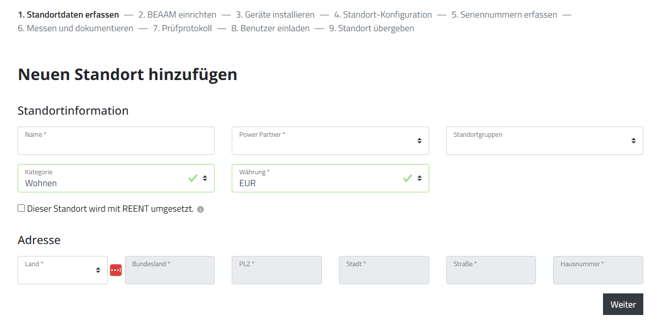
- Remplissez les champs et cliquez sur « Enregistrer »
- Sur la page qui apparaît, saisissez le code d'activation BEAAM et cliquez sur « Suivant ». Vous trouverez le code d'activation BEAAM dans le carton du BEAAM.
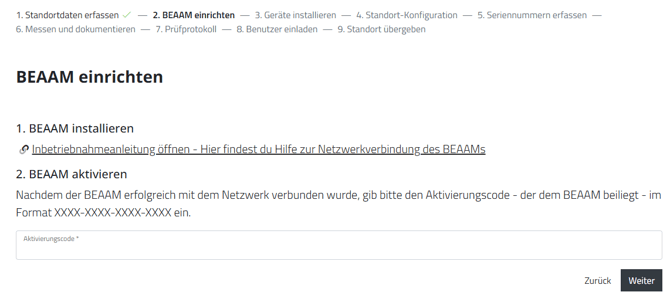
Si l'activation du BEAAM a réussi, vous devriez voir le message suivant :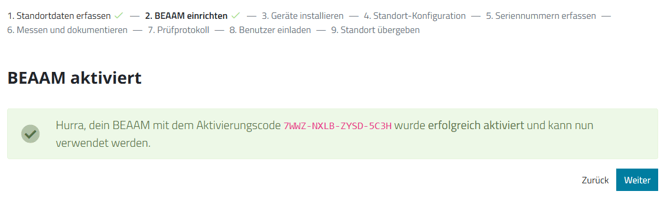
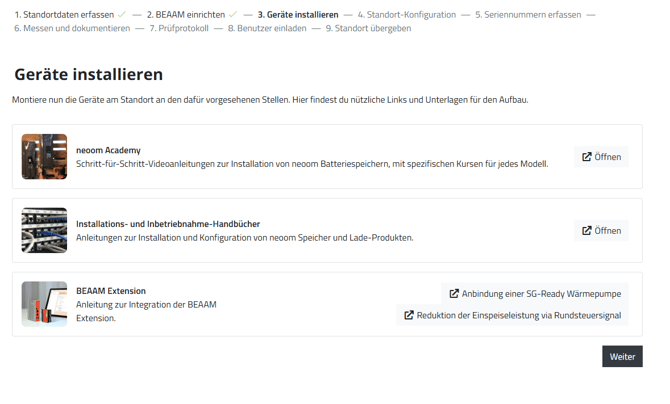
- Étant donné que vous suivez actuellement le guide d'installation d'un Energiemanager BEAAM pour un système de stockage Fronius, également accessible depuis l'écran suivant, vous pouvez simplement cliquer sur « Suivant » sur cette page.
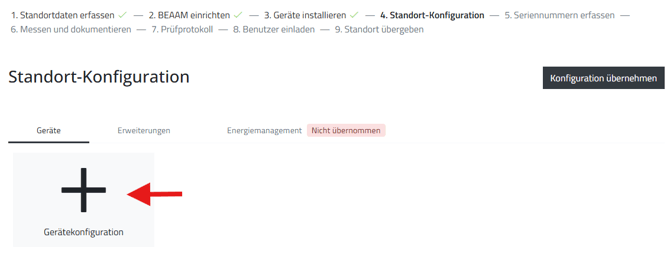
- Sur la page suivante, cliquez sur « Configuration de l'appareil »
- Sur la page suivante, dans la section « 1. Choisir le modèle d'appareil », sélectionnez les paramètres comme indiqué sur l'image. Le nom peut être choisi librement.

- Dans la section « 2. Configurer l'appareil », renseignez les données comme suit :
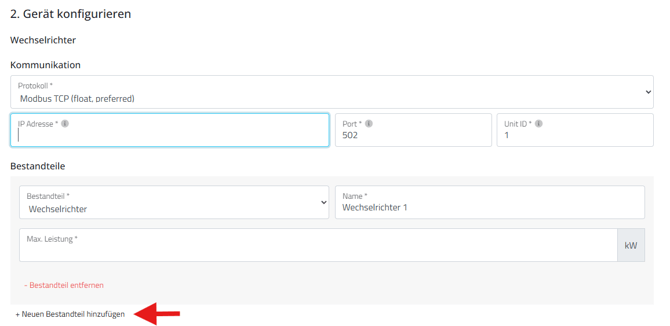
Dans le champ « Adresse IP », saisissez l'adresse IP de l'onduleur que vous avez notée à la fin de l'étape 3 « Préparation du système de stockage Fronius ».
Indiquez la puissance nominale correcte de l'onduleur Fronius GEN24 installé, en kW.
Cliquez ensuite sur « + Ajouter un nouveau composant » (voir la flèche rouge sur l'image ci-dessus) - Dans le champ grisé qui vient d'apparaître, sélectionnez le composant « Batterie »
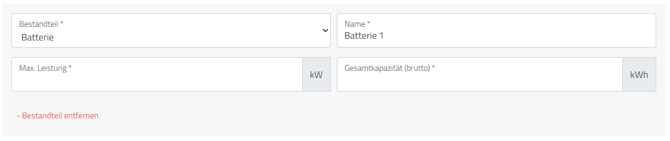
Indiquez la puissance maximale de la batterie en kW ainsi que la capacité totale brute de la batterie installée en kWh.
Si une installation photovoltaïque raccordée à l'onduleur Fronius est présente sur le site, cliquez à nouveau sur « + Ajouter un nouveau composant » et poursuivez avec le point suivant. Sinon, passez au point suivant. - Dans le champ grisé qui vient d'apparaître, sélectionnez le composant « PV »
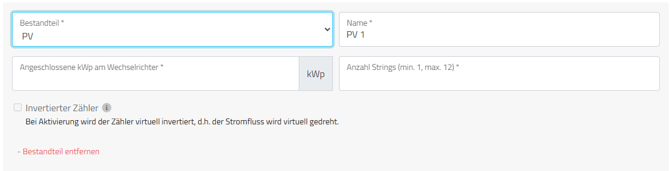
Indiquez la puissance crête en kWc ainsi que le nombre de strings raccordés à l'onduleur. - Dans la section « Compteur réseau », sélectionnez le protocole « Modbus TCP »
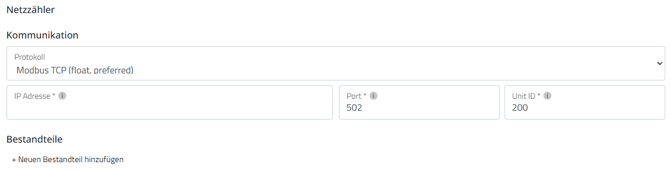
Indiquez l'adresse IP que vous avez également renseignée précédemment pour l'onduleur.
Important : l'Unit ID doit correspondre à la valeur « décalage d'adresse du compteur » que vous avez définie précédemment (ici) dans Fronius Solar.web, sous les paramètres Modbus.
Dans la section Compteur réseau, cliquez sur « + Ajouter un nouveau composant » - Dans le champ grisé qui vient d'apparaître, sélectionnez le composant « Compteur AC »
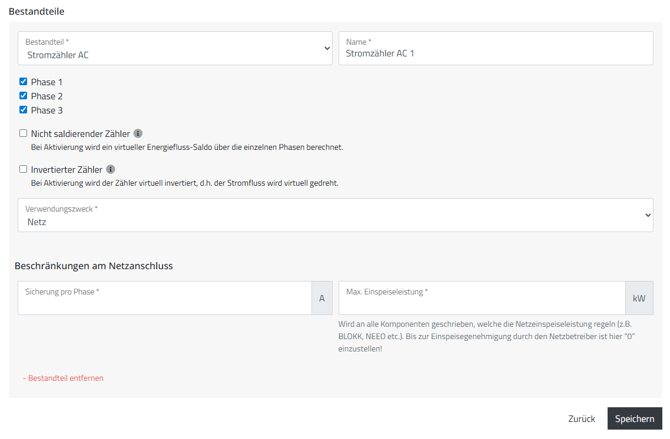
Sélectionnez l'usage « Réseau », indiquez la valeur du fusible de raccordement au réseau en ampères, ainsi que la puissance d'injection maximale autorisée par le gestionnaire de réseau, en kW.
Cliquez ensuite sur « Enregistrer » - Sur la page qui apparaît, cliquez sur « Appliquer la configuration »
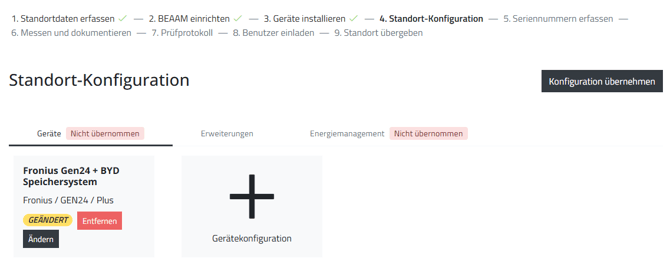
- Sur la page qui apparaît, cliquez sur « Aucun appareil neoom n'est installé »
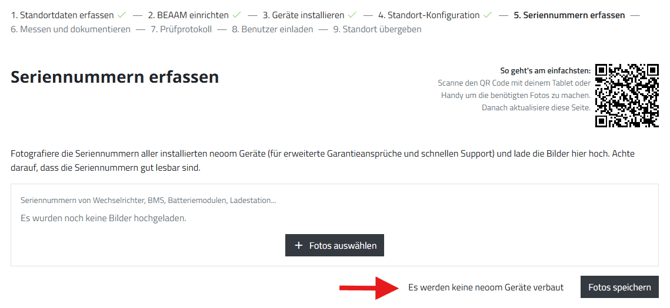
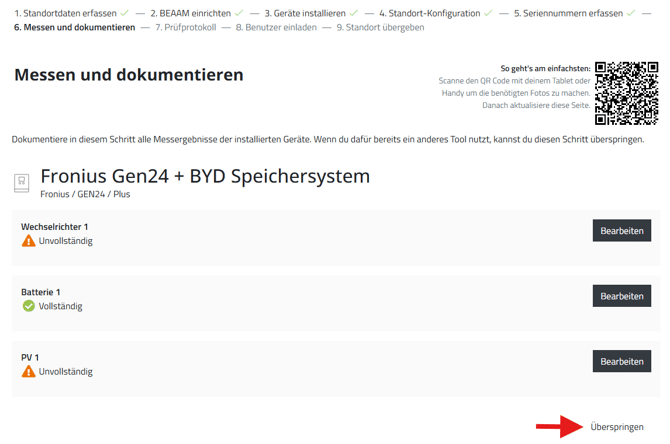
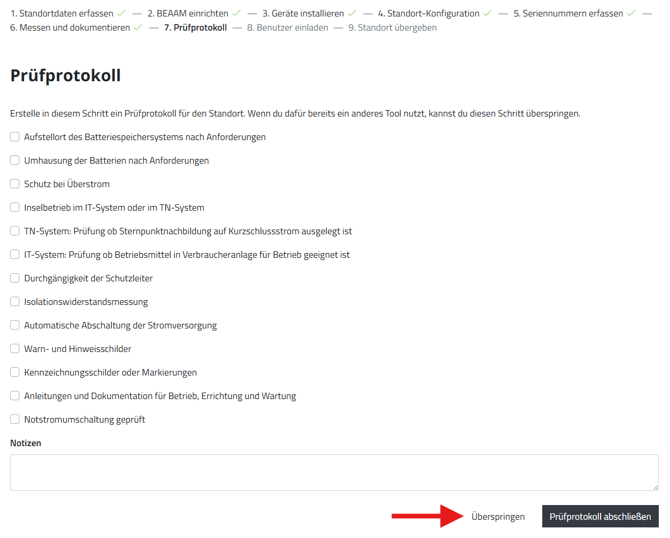
- Étant donné qu'il s'agit d'un onduleur / système de stockage déjà installé et mis en service, aucune mesure ni documentation n'est nécessaire à ce stade, et vous pouvez passer les deux pages suivantes :
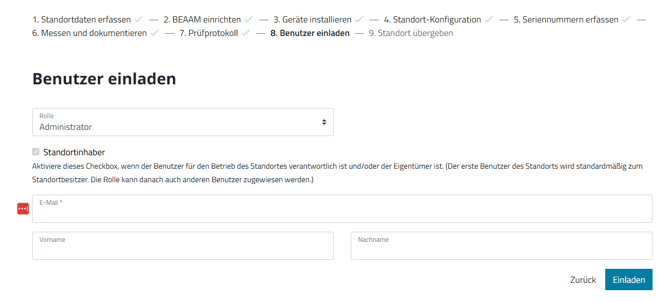
- Invitez maintenant le client en tant qu'utilisateur et propriétaire du site de l'Energiemanager BEAAM neoom, en saisissant son adresse e-mail et son nom.
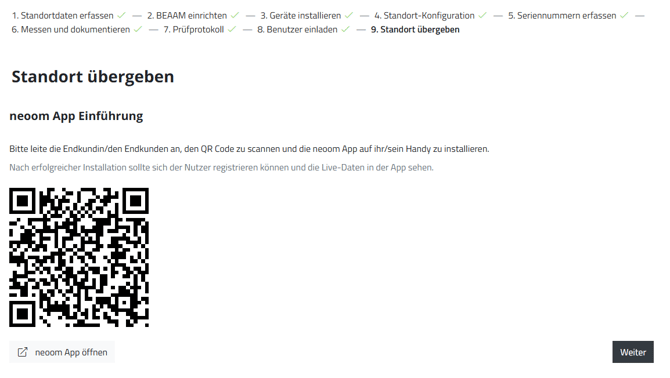
- Demandez au client de télécharger l'application neoom depuis l'App Store. La méthode la plus simple consiste à scanner le code QR qui apparaît maintenant.
- Le client a besoin d'un abonnement neoom pour pouvoir utiliser l'Energiemanager BEAAM avec son système de stockage Fronius.
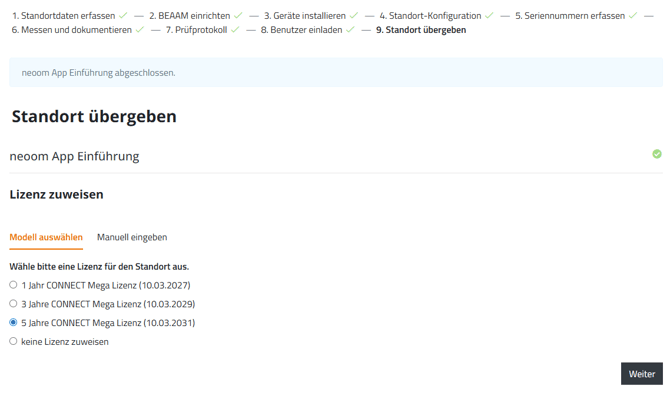
Sur la page suivante, vous pouvez attribuer au client une licence que vous avez préalablement achetée auprès de neoom (licence de 1, 3 ou 5 ans).
Vous pouvez également choisir « Ne pas attribuer de licence », auquel cas le client pourra acheter lui-même la licence via l'application par carte bancaire.
Si vous souhaitez attribuer au client un code de licence spécifique que vous avez acheté auprès de neoom, sélectionnez « Saisie manuelle » pour entrer ce code de licence. - Sur la page qui apparaît, cliquez sur « Transférer le site »
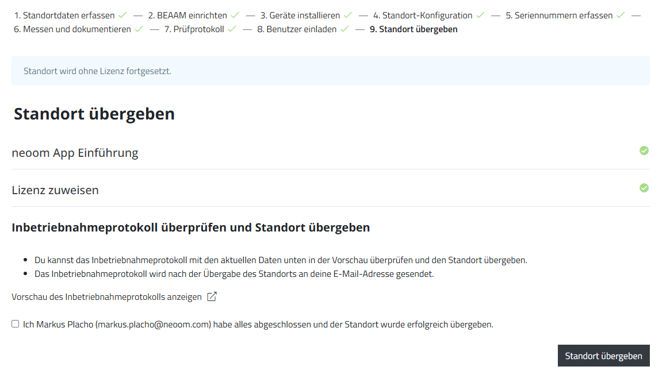
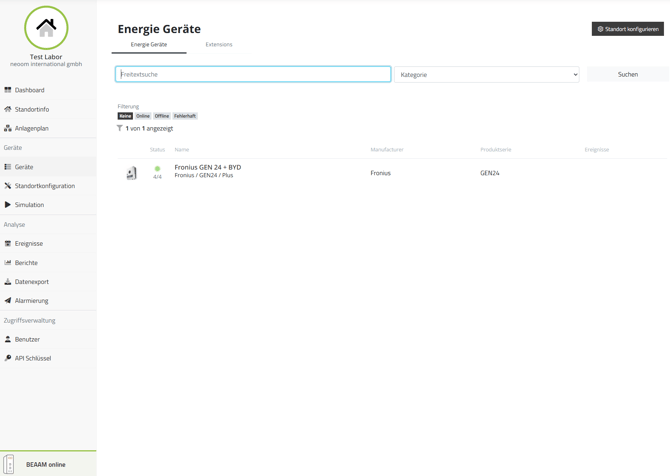
- La page de synthèse du site Energiemanager BEAAM nouvellement créé s'affiche maintenant.
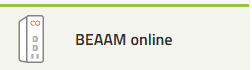
- Vous devriez voir ici, en bas à gauche de l'écran, l'information « BEAAM en ligne » :
- Vérifiez maintenant si le système de stockage Fronius est bien détecté par l'Energiemanager BEAAM.
Pour cela, cliquez sur « Appareils » dans le menu latéral gauche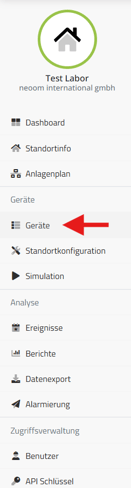
et vérifiez que l'indicateur de statut est vert pour tous les composants configurés précédemment.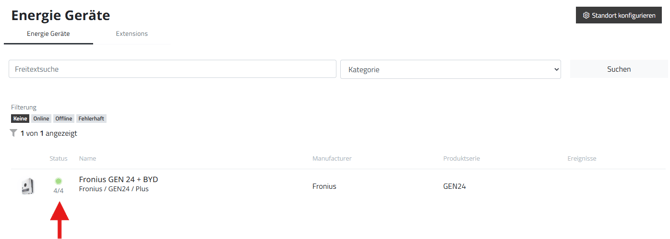
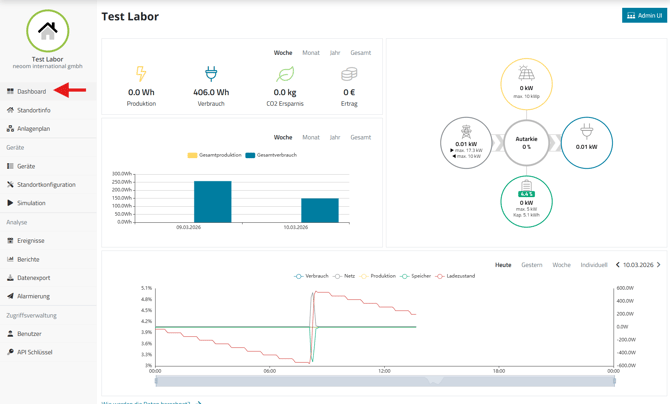
- Si tous les indicateurs sont verts et que le système de batterie est allumé, vous pouvez déjà voir dans le tableau de bord les premières données reçues par le BEAAM en provenance du système Fronius.
- Entre-temps, le client devrait également avoir installé l'application neoom et s'y être connecté.
Demandez au client d'ouvrir l'application sur son appareil et expliquez-lui les fonctionnalités présentées dans le chapitre suivant.
5. Description des fonctionnalités de l'application neoom
Voir : https://wissen.neoom.com/funktionsbeschreibung-neoom-app
6. Informations complémentaires
Intégrer le Fronius Wattpilot : https://wissen.neoom.com/fronius-wattpilot-einbinden
7. Dépannage
- Codes d'erreur de l'onduleur Fronius pouvant s'afficher dans neoom CONNECT :
https://www.fronius.com/de/solarenergie/eigenheim/kontakt/support-fuer-pv-anlagenbesitzer-eigenheim/support-state-codes-gen24 - La LED du BEAAM neoom ne s'allume pas après le raccordement du câble réseau.
- Une fois la configuration du système de stockage Fronius terminée dans CONNECT :
- le BEAAM ne s'affiche pas comme étant en ligne
- le système de stockage Fronius ne s'affiche pas comme étant en ligne