
1. Vereisten en voorbereidingen
Controleer of aan de volgende voorwaarden is voldaan voordat je verdergaat naar punt 2.
- Je beschikt over een volledig geconfigureerd, volledig functioneel en reeds in bedrijf zijnd Fronius opslagsysteem met een Fronius Gen24 Plus hybride omvormer en een BYD- of Fronius Reserva-batterij
- Je beschikt over het BEAAM energiemanager-pakket. Dit omvat:
- BEAAM energiemanager
- Voedingsadapter
- BEAAM-activeringscode
- Inloggegevens (e-mailadres en wachtwoord) voor Fronius Solar.web voor de betreffende Fronius-installatie (solarweb.com)
- Basiskennis van LAN-netwerken, IP-adressen enz.
Aanbeveling voor de voorbereiding:
Het is noodzakelijk dat het Fronius-systeem over de meest recente software beschikt.
Aangezien een software-update bij Fronius meerdere uren in beslag kan nemen, is het aan te raden dat de klant dit al vóór jouw aankomst uitvoert, zodat er tijd wordt bespaard.
Hoe je de update uitvoert, lees je >>hier<< (punt 3 en 4).
2. BEAAM energiemanager plaatsen, bekabelen en inschakelen
Je kunt de plaats van opstelling van je BEAAM energiemanager vrij kiezen. Zorg ervoor dat er in de buurt een stopcontact en een LAN-aansluiting beschikbaar zijn. De BEAAM ondersteunt geen wifi, om een hoge verbindingskwaliteit te garanderen.
Het is niet noodzakelijk om de BEAAM energiemanager in de buurt van het opslagsysteem te plaatsen.
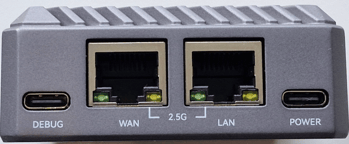
- Sluit één uiteinde van de meegeleverde LAN-kabel aan op de "WAN"-poort van de BEAAM, en het andere uiteinde
- ofwel op een netwerkaansluiting in het huis van de klant die toegang geeft tot het thuis-LAN
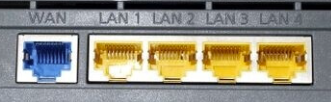
- ofwel rechtstreeks op een LAN-poort van je internetrouter. Het maakt hierbij niet uit of je de kabel in LAN1, LAN2 of een poort met een ander LAN-nummer steekt.
Belangrijk: de WAN-poort van je internetrouter mag hiervoor niet worden gebruikt!
Aansluitingen op de BEAAM energiemanager:
Aansluitingen op de internetrouter (voorbeeld):
- Sluit de meegeleverde voedingsadapter aan op de "POWER"-poort
BELANGRIJK:
Sluit de WAN-poort van de BEAAM altijd aan op een LAN-poort van de internetrouter. Let erop dat je de WAN- en LAN-poorten niet met elkaar verwisselt!
Enkele seconden nadat de BEAAM van stroom wordt voorzien, zou het linker-ledje bij de WAN-poort van de BEAAM moeten gaan branden en het rechter-ledje af en toe onregelmatig moeten knipperen.
3. Voorbereiding van het Fronius opslagsysteem
We raden aan om de configuratiestappen op een laptop of tablet uit te voeren, en niet op een smartphone, aangezien de pagina's op een smartphone vaak onoverzichtelijk worden weergegeven.
In dit gedeelte leggen we uit welke configuratie je op je opslagsysteem moet wijzigen, hoe je het Fronius-systeem naar de meest recente softwareversie brengt, en hoe je op de eenvoudigste manier het IP-adres van de Fronius-omvormer achterhaalt om dit vervolgens in de neoom BEAAM aan te maken.
- Ga naar solarweb.com en log in met je Fronius-inloggegevens.
Als je geen Fronius-technicusaccount hebt, vraag dan de klant om in te loggen met zijn eigen inloggegevens. - Nadat je succesvol bent ingelogd, zou je een pagina moeten zien die lijkt op de volgende:
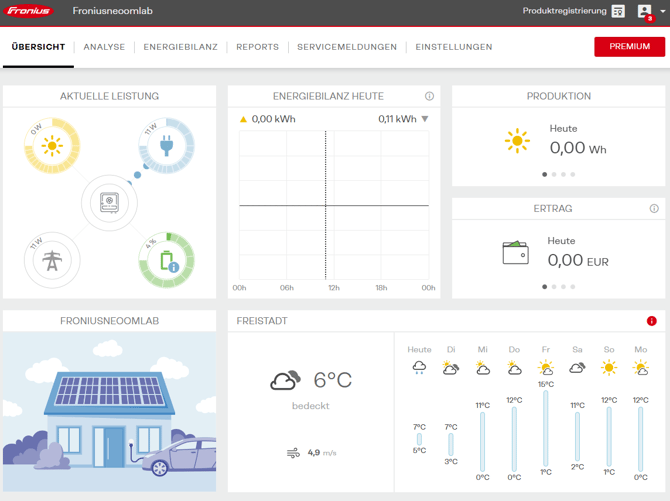
Klik op deze pagina op "INSTELLINGEN" (rechtsboven) en vervolgens op "COMPONENTEN" (eveneens in het menu bovenaan) - Nu zou je een pagina moeten zien die lijkt op de volgende:
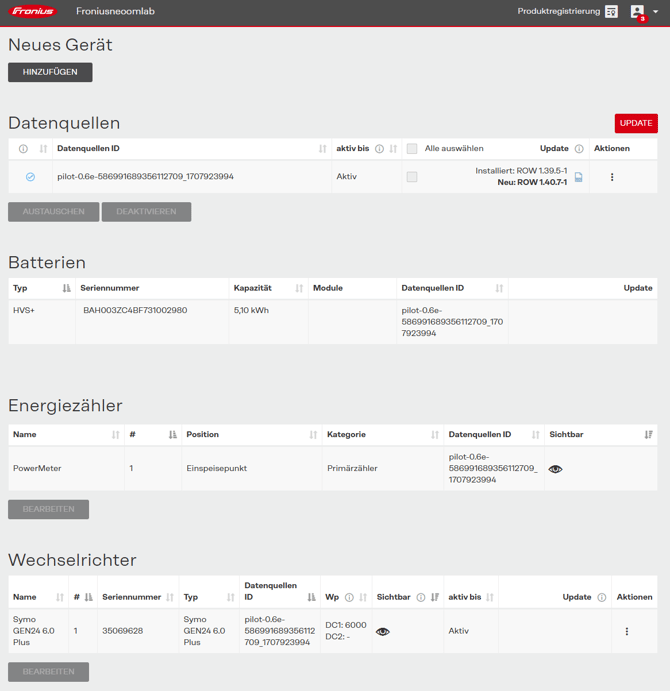
- Controleer of er updates beschikbaar zijn voor je componenten.
De pagina geeft aan of er updates beschikbaar zijn voor je componenten.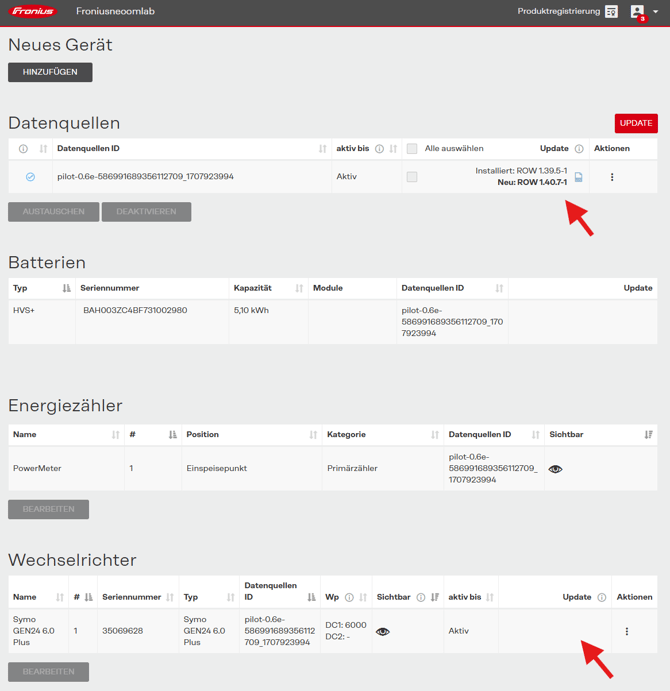
Voer eerst alle beschikbare updates uit voordat je met de volgende stap verdergaat.
Voorbeeld van het uitvoeren van een update: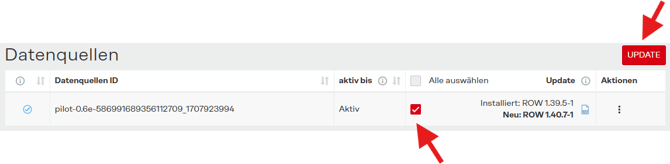
- Zodra alle updates succesvol zijn uitgevoerd, klik je bij de omvormer op het "menu met 3 punten" en vervolgens op "Apparaatinstellingen"
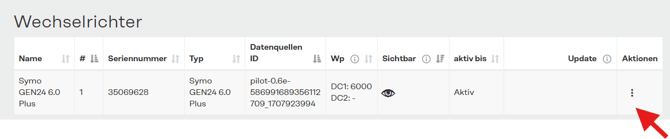

- Nu zou het volgende venster moeten openen:
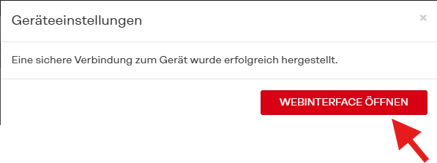
Klik hier op "WEBINTERFACE OPENEN" - Nu zou je een pagina moeten zien die lijkt op de volgende:
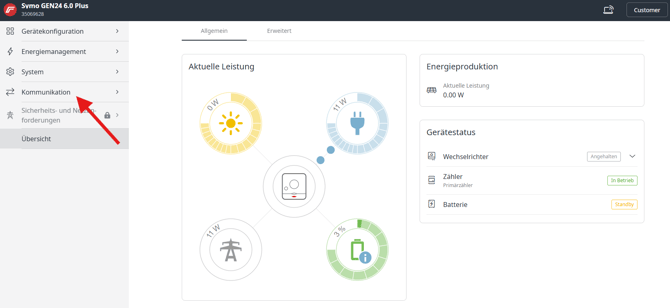
Klik hier op "Communicatie" en vervolgens op "Modbus"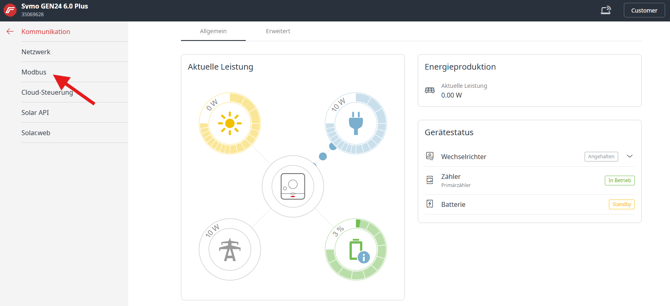
- Stel op deze pagina de parameters als volgt in:
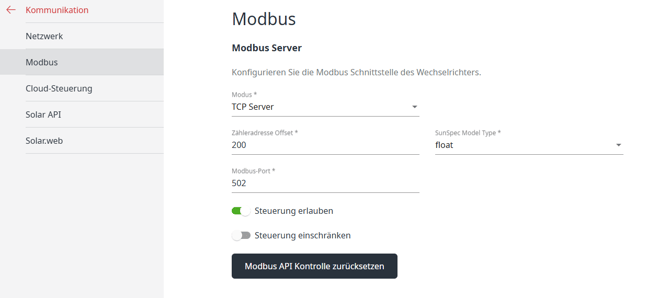
en klik vervolgens in het venster dat onderaan het scherm verschijnt op "Opslaan"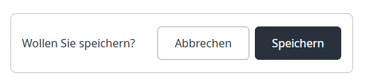
- Klik in het linker zijmenu op "Communicatie" om weer één niveau hoger in het menu te komen.
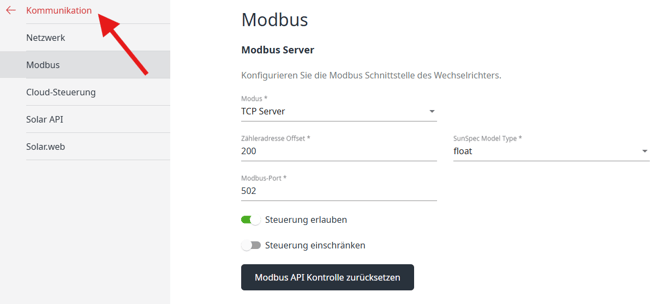
- Klik nu op "Systeem"
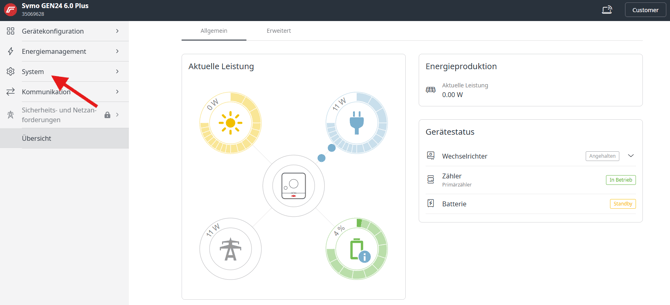
Klik hier op "Systeem" en vervolgens op "Inbedrijfstellingsassistent"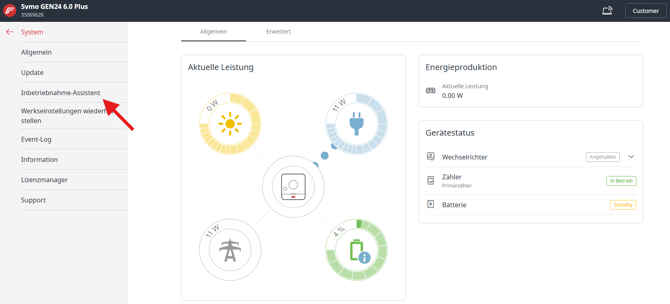
- Nu zou je de volgende pagina moeten zien:
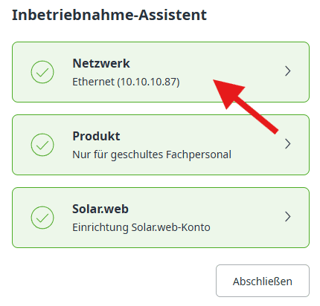
Klik hier op "Netwerk" - Nu zou je het volgende moeten zien:
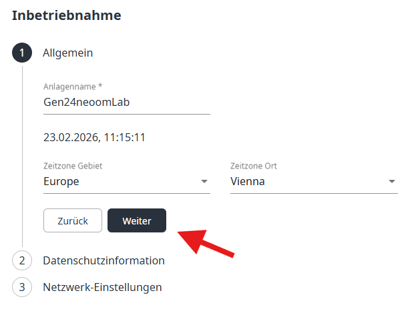
Klik hier op "Volgende" totdat je bij het onderdeel "Netwerk & instellingen" komt. - Als je nu de volgende pagina ziet, ben je op je bestemming:
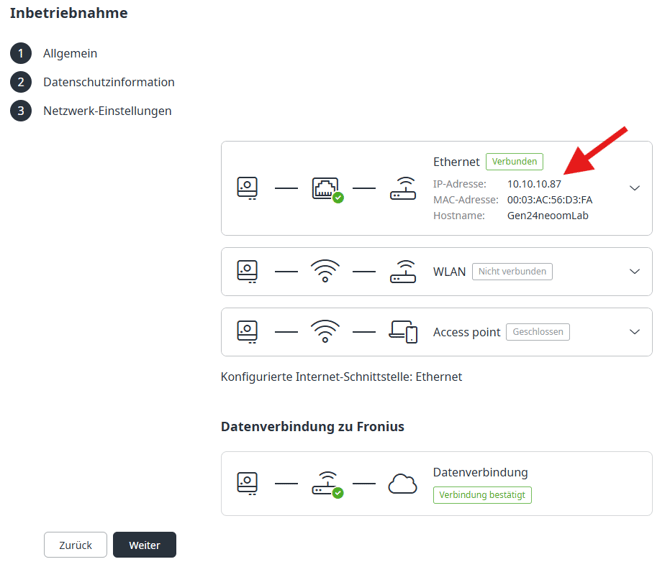
Zoek op deze pagina het IP-adres en noteer het.
Als je Fronius-omvormer via een ethernetkabel met je LAN is verbonden, vind je het IP-adres, zoals in de afbeelding hierboven, onder "Ethernet". Als je Fronius-omvormer via wifi met je LAN is verbonden, vind je het IP-adres onder "WLAN".
BELANGRIJK: noteer het IP-adres. Je hebt dit nodig voor de volgende stappen.
Als er zowel onder "Ethernet" als onder "WLAN" een IP-adres wordt weergegeven, hoef je alleen het IP-adres uit het gedeelte "Ethernet" te noteren. - Zodra je het IP-adres hebt genoteerd, kun je het browservenster sluiten.
4. Een neoom-locatie aanmaken en het Fronius opslagsysteem toevoegen in neoom CONNECT
- Ga naar connect.neoom.com en log in met je neoom Power Partner-gebruikers-ID (e-mailadres).
- Klik op
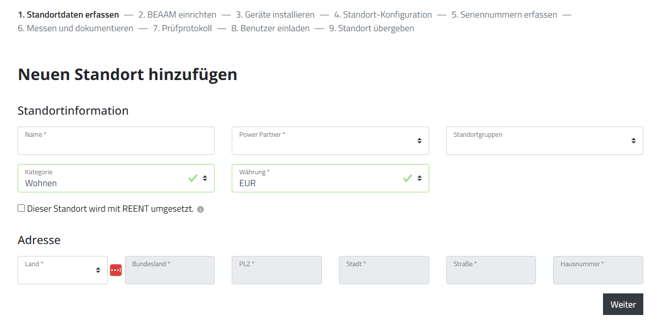
- Vul de velden in en klik op "Opslaan"
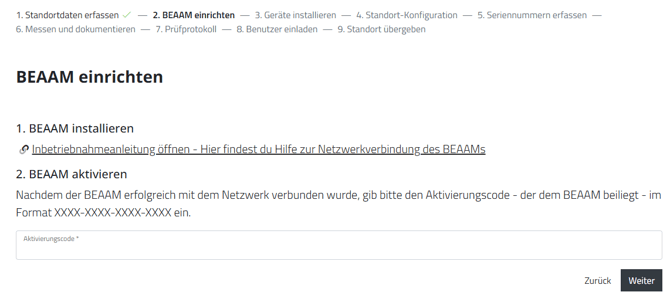
- Voer op de nu verschijnende pagina de BEAAM-activeringscode in en klik op "Volgende". De BEAAM-activeringscode vind je in de BEAAM-doos.
Bij een succesvolle BEAAM-activering zou je het volgende bericht moeten zien: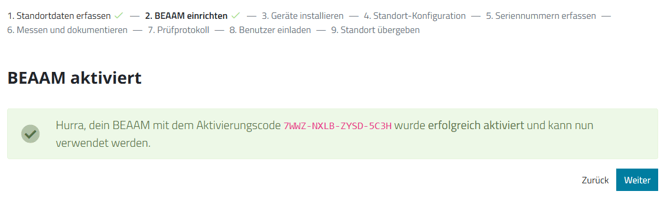
- Omdat je op dit moment de handleiding voor de installatie van een BEAAM energiemanager bij een Fronius opslagsysteem leest, die ook op het volgende scherm gelinkt is, kun je op deze pagina eenvoudig op "Volgende" klikken.
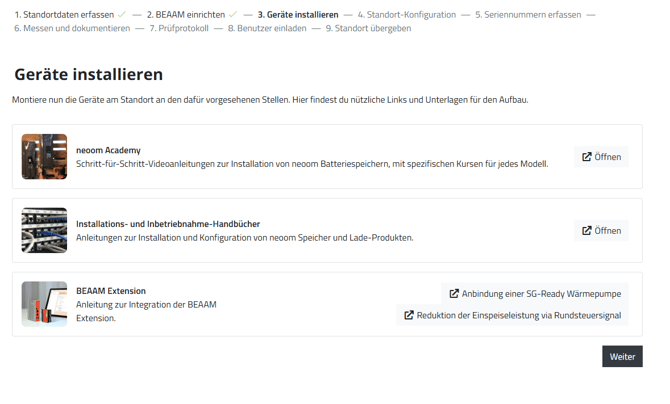
- Klik op de volgende pagina op "Apparaatconfiguratie"
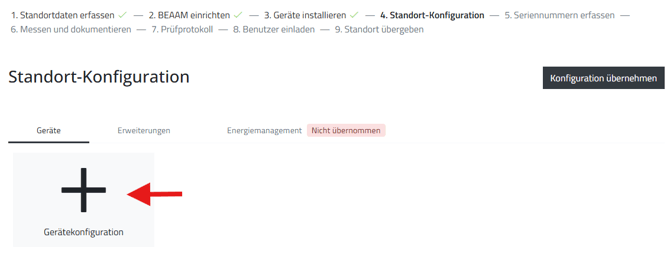
- Selecteer op de volgende pagina in het gedeelte "1. Apparaatmodel kiezen" de instellingen zoals in de afbeelding weergegeven. De naam kan vrij worden gekozen.

- Vul in het gedeelte "2. Apparaat configureren" de gegevens als volgt in:
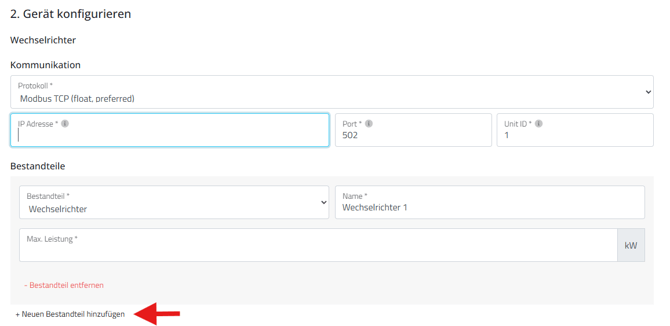
Voer in het veld "IP-adres" het IP-adres van de omvormer in dat je aan het einde van stap 3 "Voorbereiding van het Fronius opslagsysteem" hebt genoteerd.
Vul het juiste nominale vermogen van de geïnstalleerde Fronius GEN24-omvormer in, in kW.
Klik vervolgens op "+ Nieuw onderdeel toevoegen" (zie rode pijl in de afbeelding hierboven) - Selecteer in het nieuw verschenen, grijs gemarkeerde veld het onderdeel "Batterij"
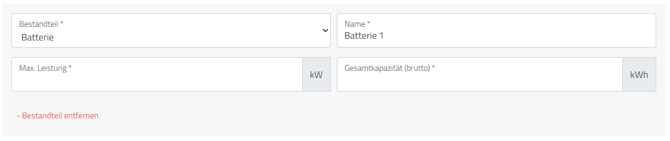
Vul het maximale batterijvermogen in kW in, evenals de bruto totale capaciteit van de geïnstalleerde batterij in kWh.
Als er op de locatie een PV-installatie aanwezig is die op de Fronius-omvormer is aangesloten, klik dan opnieuw op "+ Nieuw onderdeel toevoegen" en ga verder met het volgende punt. Sla anders het volgende punt over. - Selecteer in het nieuw verschenen, grijs gemarkeerde veld het onderdeel "PV"
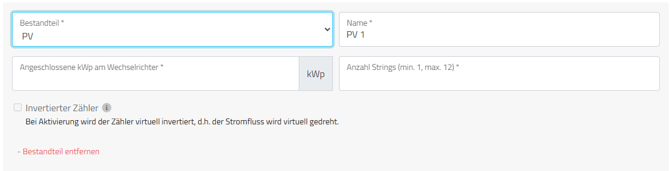
Vul de kWp-waarde in, evenals het aantal strings dat op de omvormer is aangesloten. - Selecteer in het gedeelte "Netmeter" het protocol "Modbus TCP"
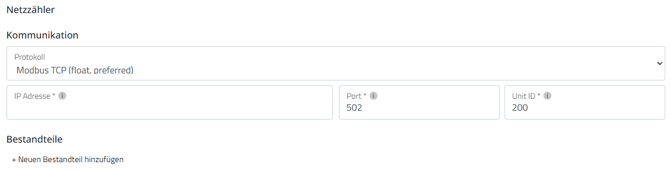
Vul het IP-adres in dat je eerder ook bij de omvormer hebt ingevoerd.
Belangrijk: de Unit ID moet gelijk zijn aan de waarde "meteradres-offset" die je eerder (hier) in Fronius Solar.web onder de Modbus-instellingen hebt ingesteld.
Klik in het gedeelte Netmeter op "+ Nieuw onderdeel toevoegen" - Selecteer in het nieuw verschenen, grijs gemarkeerde veld het onderdeel "Stroommeter AC"
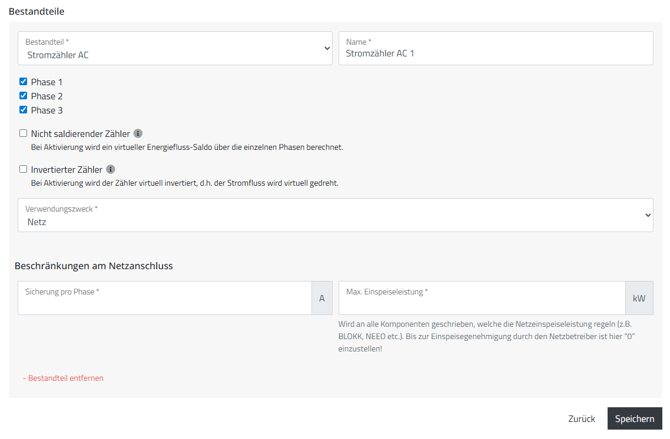
Selecteer als gebruiksdoel "Net" en vul de waarde van de netaansluitzekering in ampère in, evenals het door de netbeheerder maximaal toegestane terugleververmogen in kW.
Klik vervolgens op "Opslaan" - Klik op de nu verschijnende pagina op "Configuratie toepassen"
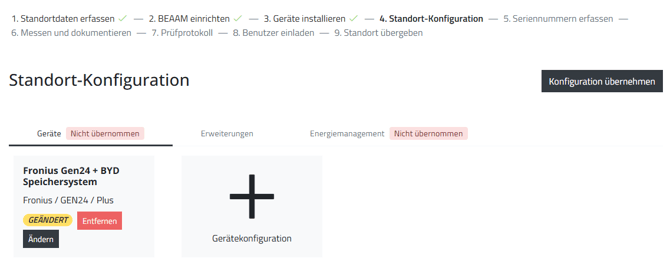
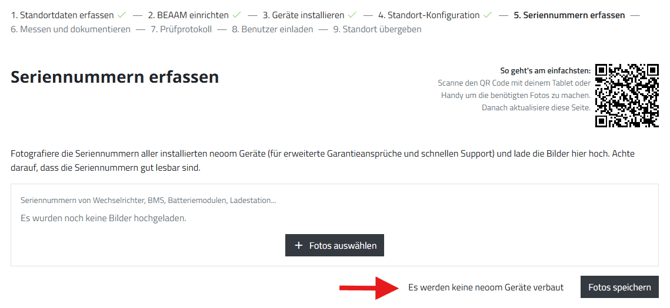
- Klik op de nu verschijnende pagina op "Er worden geen neoom-apparaten geïnstalleerd"
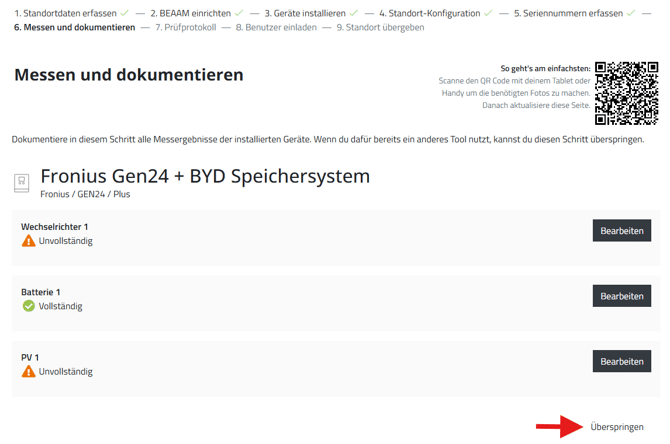
- Omdat het hier gaat om een reeds geïnstalleerde en in bedrijf genomen omvormer/opslagsysteem, is hiervoor geen meting en documentatie vereist en kun je de twee nu verschijnende pagina's overslaan:
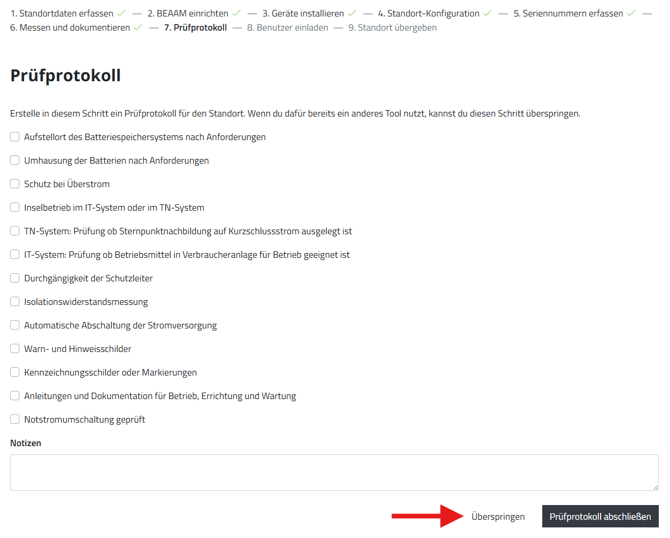
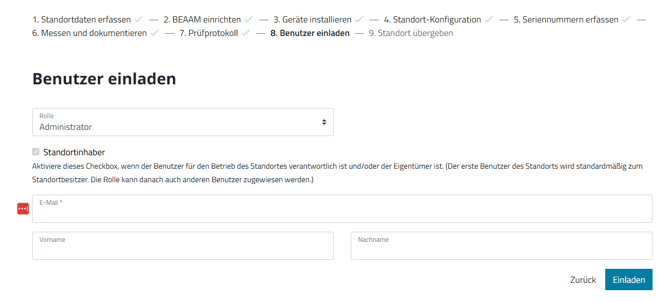
- Nodig nu de klant uit als gebruiker en locatie-eigenaar van de neoom BEAAM energiemanager-locatie, door het e-mailadres en de naam van de klant in te voeren.
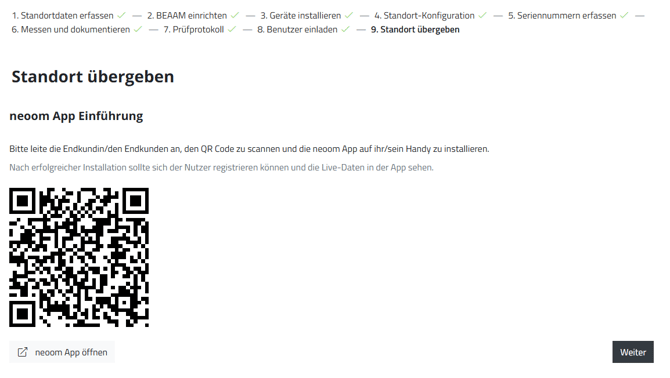
- Vraag de klant om de neoom app uit de App Store te downloaden. Dit gaat het eenvoudigst door de nu verschijnende QR-code te scannen.
- De klant heeft een neoom-abonnement nodig om de BEAAM energiemanager met zijn Fronius opslagsysteem te kunnen gebruiken.
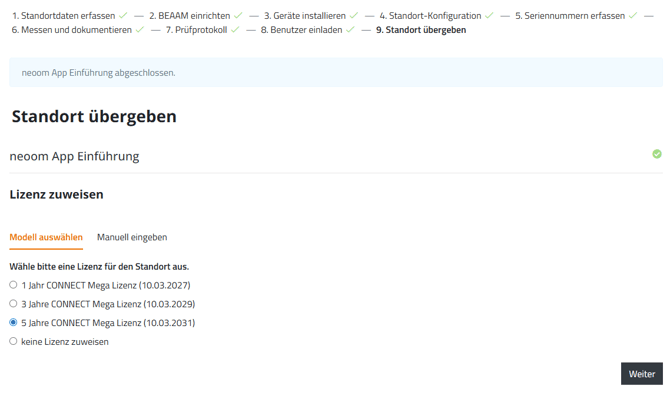
Op de volgende pagina kun je de klant een licentie toewijzen die je vooraf bij neoom hebt aangeschaft (1-, 3- of 5-jarige licentie).
Als alternatief kun je ook "geen licentie toewijzen" kiezen, waarna de klant de licentie zelf via de app met een creditcard kan aanschaffen.
Als je de klant een specifieke, door jou bij neoom aangeschafte licentiecode wilt toewijzen, selecteer dan "Handmatig invoeren" om deze licentiecode in te voeren. - Klik op de nu verschijnende pagina op "Locatie overdragen"
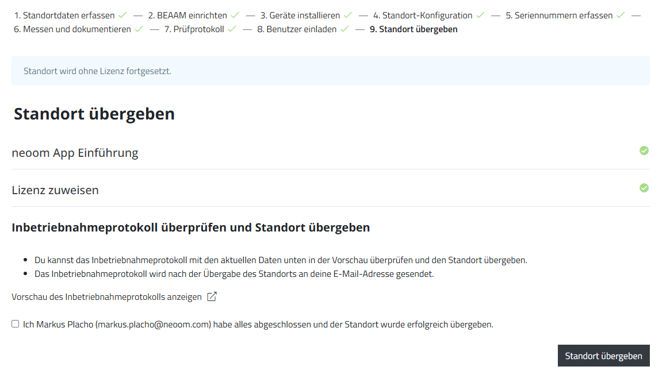
- Nu wordt de overzichtspagina van de nieuw aangemaakte BEAAM energiemanager-locatie weergegeven.
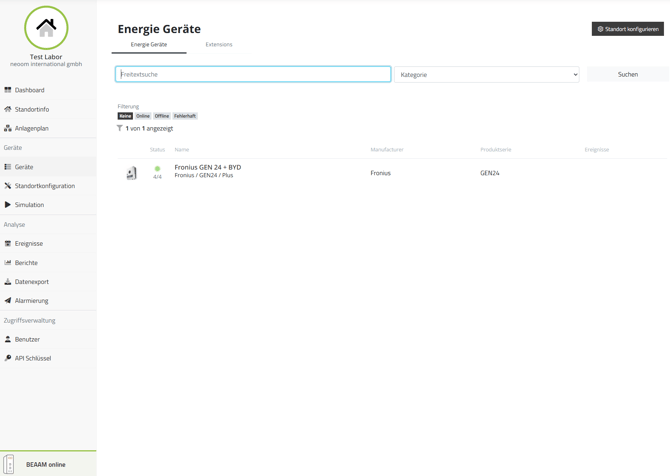
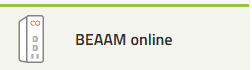
- Hier zou je linksonder in het scherm de melding "BEAAM online" moeten zien:
- Controleer nu of het Fronius opslagsysteem door de BEAAM energiemanager wordt herkend.
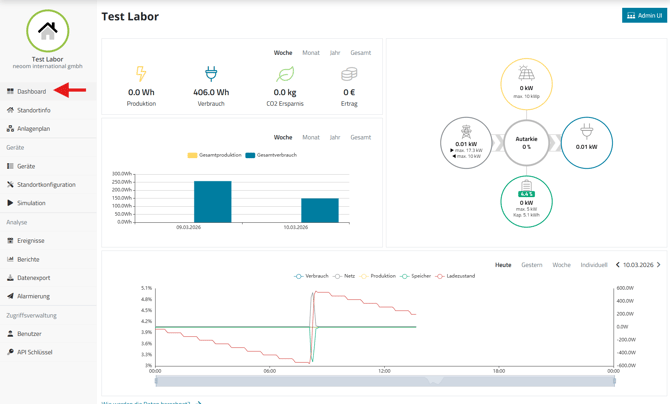
Klik hiervoor in het linker zijmenu op "Apparaten"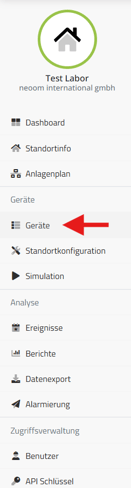
en controleer of de statusindicator voor alle eerder geconfigureerde onderdelen groen is.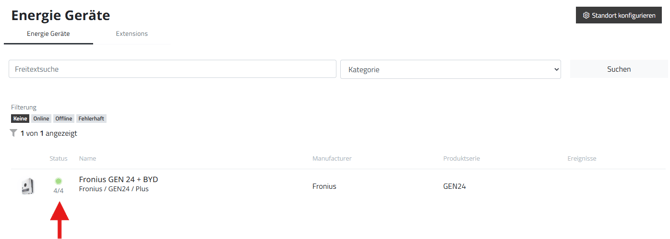
- Als alles groen wordt weergegeven en het batterijsysteem is ingeschakeld, kun je in het dashboard al de eerste gegevens zien die de BEAAM van het Fronius-systeem ontvangt.
- Ondertussen zou de klant ook de neoom app moeten hebben geïnstalleerd en zich moeten hebben aangemeld.
Vraag de klant om de app op zijn apparaat te openen en leg hem de functies uit zoals beschreven in het volgende hoofdstuk.
5. Functiebeschrijving neoom app
Zie: https://wissen.neoom.com/funktionsbeschreibung-neoom-app
6. Aanvullende informatie
Fronius Wattpilot integreren: https://wissen.neoom.com/fronius-wattpilot-einbinden
7. Probleemoplossing
- Foutcodes van de Fronius-omvormer die in neoom CONNECT kunnen worden weergegeven:
https://www.fronius.com/de/solarenergie/eigenheim/kontakt/support-fuer-pv-anlagenbesitzer-eigenheim/support-state-codes-gen24 - Het ledje van de neoom BEAAM gaat niet branden nadat de netwerkkabel is aangesloten.
- Na afronding van de configuratie van het Fronius opslagsysteem in CONNECT:
- wordt de BEAAM niet als online weergegeven
- wordt het Fronius opslagsysteem niet als online weergegeven