
1. Voraussetzungen und Vorbereitungen
Bitte prüfe, ob die die folgenden Voraussetzungen erfüllt sind und fahre erst dann mit Punkt 2 fort.
- Du hast ein fertig konfiguriertes, voll funktionsfähiges und bereits in Betrieb befindliches Fronius Speichersystem mit einem Fronius Gen24 Plus Hybridwechselrichter und einer BYD oder Fronius Reserva Batterie
- Du hast das BEAAM Energiemanager Paket. Dies inkludiert:
- BEAAM Energiemanager
- Netzgerät
- BEAAM Aktivierungscode
- Zugangsdaten (Login e-mail Adresse und Passwort) für Fronius Solar Web für die vorliegende Fronius Anlage (solarweb.com)
- Grundverständnis zum Thema LAN, IP Adressen etc.
Empfehlung zur Vorbereitung:
Es ist notwendig, dass das Fronius System die aktuellste Software installiert hat.
Da eine Software Aktualisierung bei Fronius mehrere Stunden dauern kann, ist es ratsam, dass der Kunde dies schon vor deiner Anreise durchführt, damit Zeit gespart werden kann.
Wie das Update gemacht werden kann, findest du >>hier<<. (Punkt 3 und 4)
2. BEAAM Energiemanager aufstellen, verkabeln und einschalten
Du kannst den Aufstellungsort deines BEAAM Energiemanagers beliebig wählen. Stelle sicher, dass du in der Nähe eine Steckdose und einen LAN Anschluss hast. Der BEAAM unterstützt kein WLAN um eine hohe Verbindungsqualität zu gewährleisten.
Es ist nicht notwendig, den BEAAM Energiemanager in der Nähe des Speichersystems aufzustellen.
- Verbinde eine Ende des mitgelieferte LAN Kabels mit dem "WAN" Anschluss am BEAAM und das andere Ende
- entweder mit einer Netzwerkbuchse im Haus des Kunden, die dir Zugang zum Heim LAN gibt
- oder direkt mit einer LAN Buchse auf deinem Internet Router. Hierbei ist es egal, ob du das Kabel in die Buchse LAN1, LAN2 oder eine Buchse mit einer anderen LAN Nummer steckst.
Wichtig: Die WAN Buchse deines Internet Routers darf dafür nicht genutzt werden!
Anschlüsse am BEAAM Energiemanager: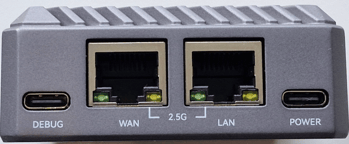
Anschlüsse am Internet Router (Beispielhafte Darstellung):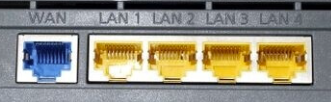
- Verbinde das mitgelieferte Stromnetzteil mit dem "POWER" Anschluss
WICHTIG:
Bitte unbedingt den WAN Anschluss am BEAAM mit einem LAN Anschluss am Internet Router verbinden. Gib bitte acht, dass du WAN und LAN Anschlüsse hier nicht verwechselst!
Einige Sekunden, nachdem der BEAAM mit Strom versorgt wird, sollte die linke LED am WAN Anschluss des BEAAM zu leuchten beginnen und die rechte LED gelegentlich und unregelmäßig blinken.
3. Vorbereitung des Fronius Speichersystems
Wir empfehlen dir, die Konfigurtionsschritte auf einem Laptop oder Tablet durchzuführen und nicht auf einem Smartphone, da die Seiten am Spartphone oft unübersichtlich dargestellt werden.
In diesem Abschnitt erklären wir dir, welche Konfiguration du an deinem Speichersystem ändern musst, wie du das Fronius System auf den aktuellsten Software Stand bringst und wie du am einfachsten die IP Adresse des Fronius Wechselrichters herausfindest, um diesen dann im neoom BEAAM anzulegen.
- Gehe auf solarweb.com und melde dich mit deinen Fronius Logindaten an.
Wenn du keinen Fronius Techniker Account hast, so bitte den Kunde, sich mit seinen Logindaten anzumelden. - Nachdem du dich erfolgreich angemeldet hast, solltest du eine ähnliche Seite wie folgende sehen:
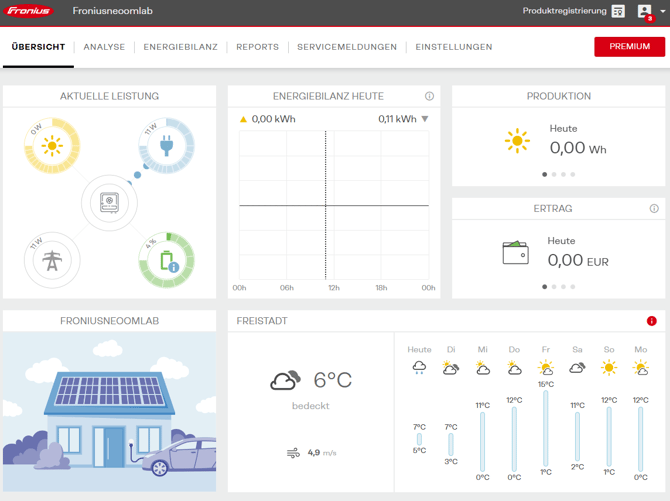
Klicke auf der Seite auf "EINSTELLUNGEN" (oben rechts) und dann auf "KOMPONENTEN" (ebenfalls im Menüband oben) - Jetzt solltest du eine ähnliche Seite wir folgende sehen:
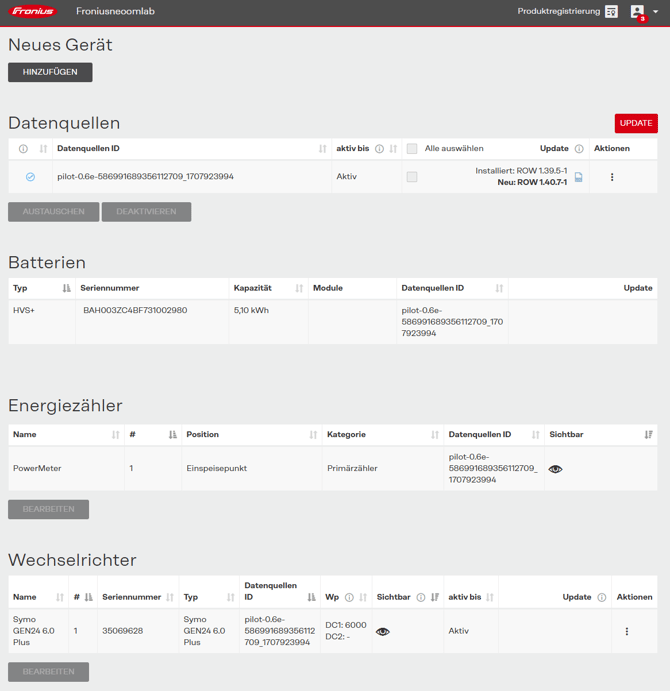
- Prüfe ob für deine Komponenten Aktualisierungen verfügbar sind
Auf der Seite wird dir angezeigt, ob für deine Komponenten Aktualisierungen verfügbar sind.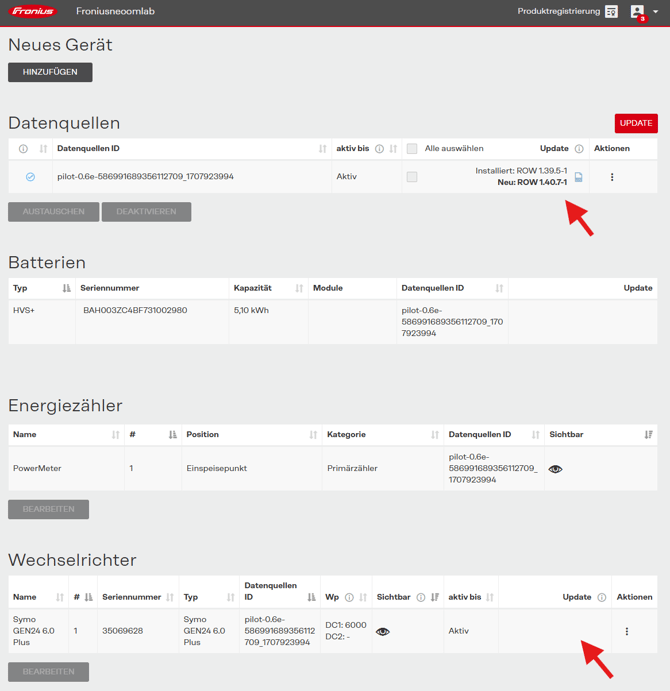
Führe zuerst alle verfügbaren Aktualisierungen durch, bevor du mit dem nächsten Schritt fortfährst.
Beispiel für die Durchführung einer Aktualisierung: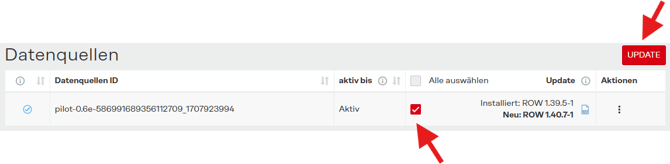
- Sobald alle Aktualisierungen erfolgreich durchgeführt wurden, klicke beim Wechselrichter auf das "3-Punkt Menü" und dann auf "Geräteeinstellungen"
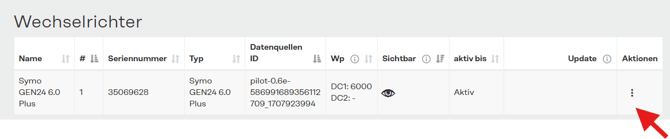

- Jetzt sollt sich folgendes Fenster öffnen:
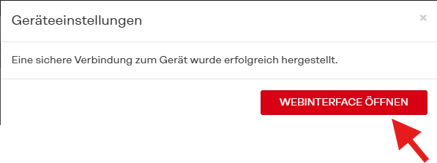
Klicke hier auf "WEBINTERFACE ÖFFNEN" - Jetzt solltest du eine änliche Seite wie folgende sehen:
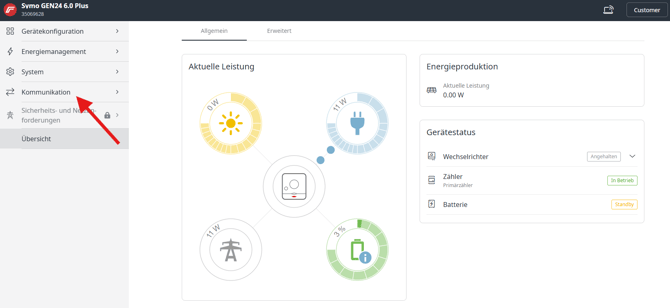
Klicke hier auf "Kommunikation" und danach auf "Modbus"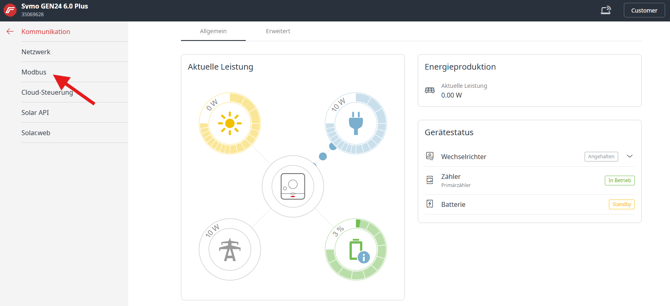
- Stelle auf der Seite die Parameter wie folgt ein:
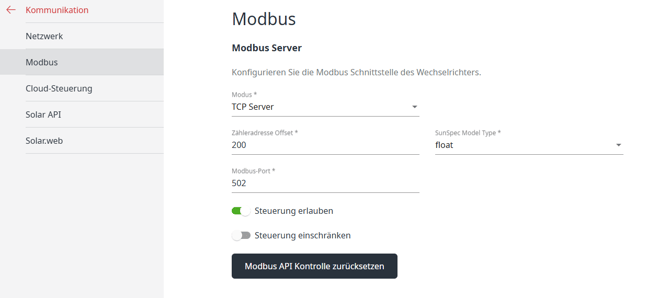
und klicke dann im Fenster, das am unteren Bildschirmrand erscheint, auf "Speichern"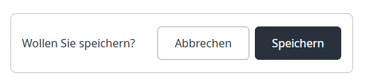
- Klicke im Seitenmenü links auf "Kommunikation" um wieder in das Menü eine Ebene darüber zu gelangen.
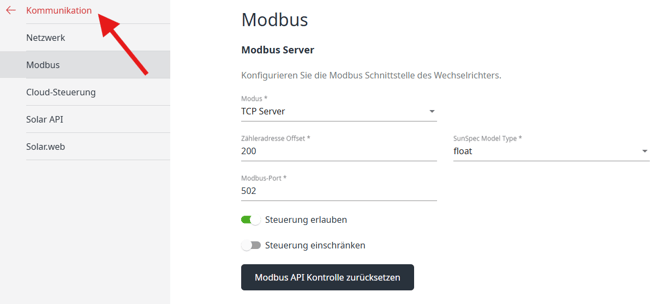
- Klicke jetzt auf "System"
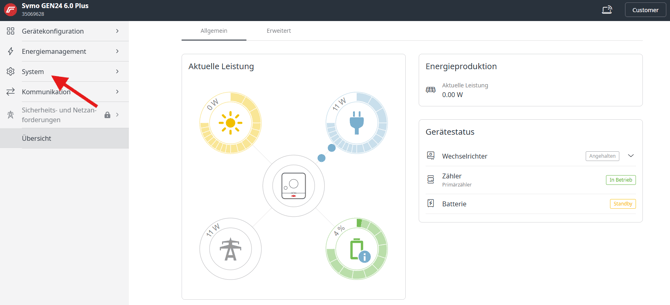
Klicke hier auf "System" und danach auf "Inbetriebnahme-Assistent"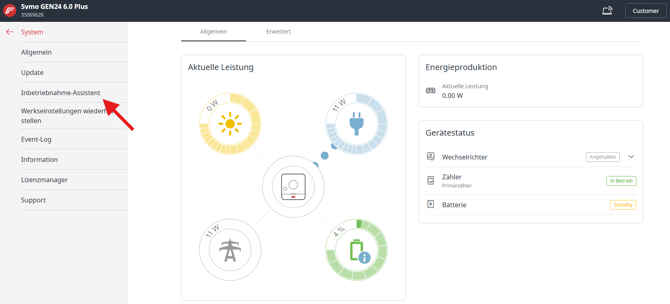
- Jetzt solltest du folgende Seite sehen:
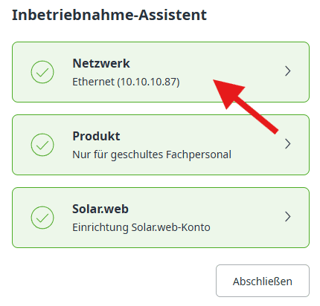
Klicke hier auf "Netzwerk" - Jetzt solltest du Folgendes sehen:
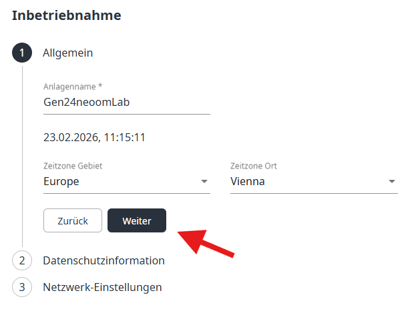
Klicke hier auf "Weiter" bis du zum Punkt "Netzwerk & Einstellungen" kommst. - Wenn du jetzt folgende Seite siehst, bist du am Ziel:
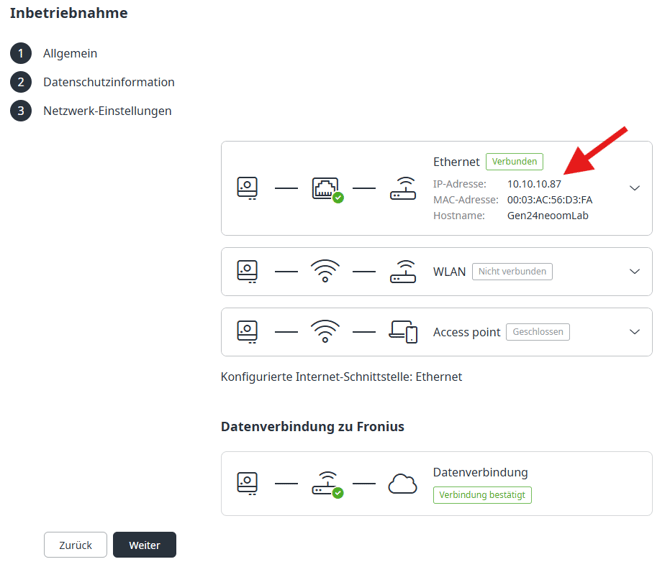
Halte auf der Seite Ausschau nach der IP-Adresse und notiere sie dir.
Wenn dein Fronius Wechselrichter über Ethernet Kabel mit deinem LAN verbunden ist, so findest du die IP-Adresse, so wie im Bild oben, im Bereich "Ethernet". Wenn dein Fronius Wechselrichter über WLAN mit deinem LAN verbunden ist, so findest du die IP-Adresse im Bereich "WLAN".
WICHTIG: Notiere dir die IP Adresse. Du brauchst diese für die folgenden Schritte.
Sollte sowohl unter "Ethernet" als auch unter "WLAN" eine IP Adresse aufscheinen, so brauchst du dir nur die IP Adresse aus dem Bereich "Ethernet" zu notieren. - Sobald du dir die IP-Adresse notiert hast, kannst du das Browser Fenster schließen.
4. Einen neoom Standort anlegen und das Fronius Speichersystem in neoom Ai anlegen
- Gehe auf connect.neoom.com und melde dich mit deiner neoom Power Partner user Id (e-mail Adresse) an.
- Klicke auf
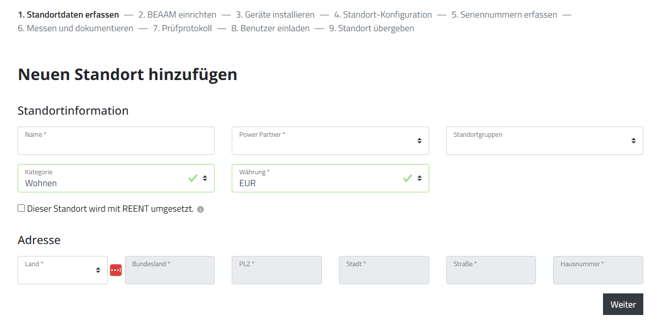
- Fülle die Felder aus und klicke auf "Speichern"
- Gib auf der jetzt erscheinenden Seite den BEAAM Aktivierungscode ein und klicke auf "Weiter". Den BEAAM Aktivierungscode findest du in der BEAAM Box.
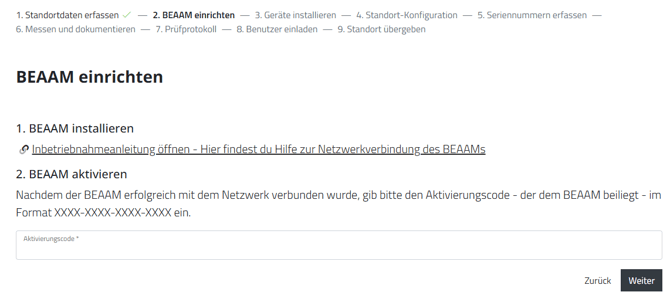
Bei erfolgreicher BEAAM Aktivierung solltest du folgende Nachricht sehen: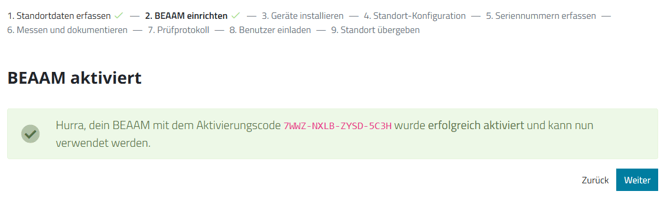
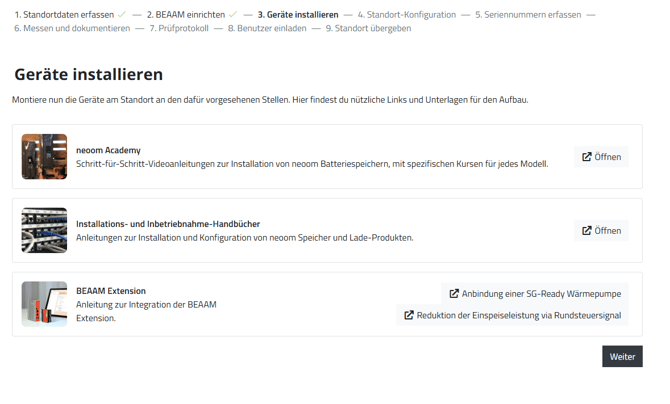
- Da du gerade die Anleitung zur Installation eines BEAAM Energiemanagers bei einem Fronius Speichersystem liest, die auch auf dem folgenden Screen verlinkt ist, kannst du auf dieser Seite einfach auf "Weiter" klicken.
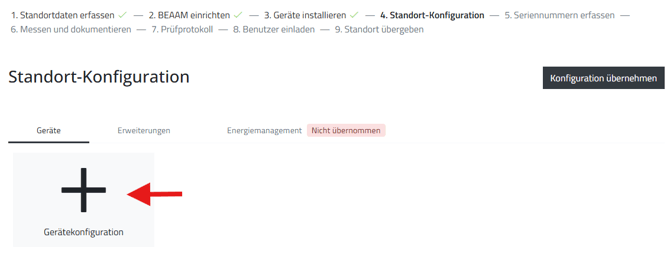
- Klicke auf der folgenden Seite auf "Gerätekonfiguration"
- Wähle auf der folgenden Seite im Bereich "1. Gerätemodell wählen" die Einstellungen wie im Bild ersichtlich. Der Name kann frei gewählt werden.

- Fülle im Bereich "2. Gerät konfigurieren" die Daten wie folgt aus:
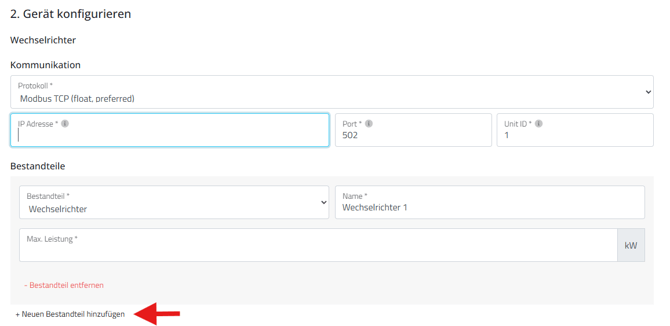
Füge im Feld "IP-Adresse" die IP Adresse des Wechselrichters ein, die du dir am Ende von Schritt 3 "Vorbereitung des Fronius Speichersystems" notiert hast.
Ergänze die korrekte Wechselrichter Nennleistung des verbauten Fronius GEN24 in kW.
Klicke danach auf "+ Neuen Bestandteil hinzufügen" (siehe roter Pfeil im Bild oben) - Wähle im neu erschienenen, grau hinterlegten Feld Bestandteil "Batterie"
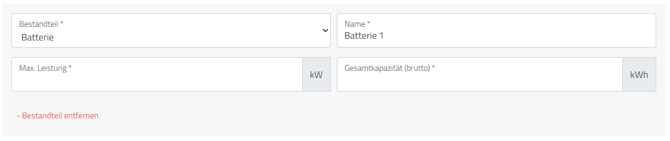
Ergänze die maximale Batterieleistung in kW sowie die Brutto Gesamtkapazität der verbauten Batterie in kWh.
Sollte am Standort eine PV Anlage verbaut sein, die am Fronius Wechselrichter angeschlossen ist, so klicke danach nochmal auf "+ Neuen Bestandteil hinzufügen" und fahre mit dem nächsten Punkt fort. Ansonsten überspringe den nächsten Punkt. - Wähle im neu erschienenen, grau hinterlegten Feld Bestandteil "PV"
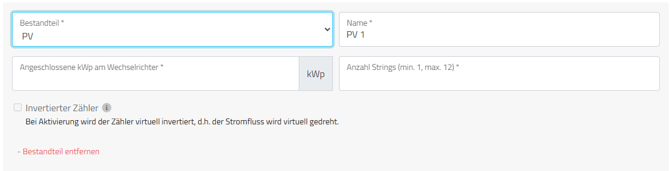
Ergänze den kWp Wert sowie die Anzahl der am Wechselrichter angeschlossenen Strings. - Wähle im Bereich "Netzzähler" das Protkoll "Modbus TCP"
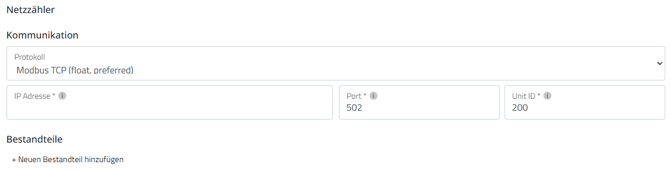
Ergänze die IP Adresse, die du vorhin auch beim Wechselrichter eingetragen hast.
Wichtig: Die Unit ID muss gleich sein der Wert"Zähleradresse-Offset" den du vorher (hier) im Fronius Solar.Web unter Modbus Einstellungen eingestellt hast.
Klicke im Bereich Netzzähler auf "- Neuen Bestandteil hinzufügen" - Wähle im neu erschienenen, grau hinterlegten Feld Bestandteil "Stomzähler AC"
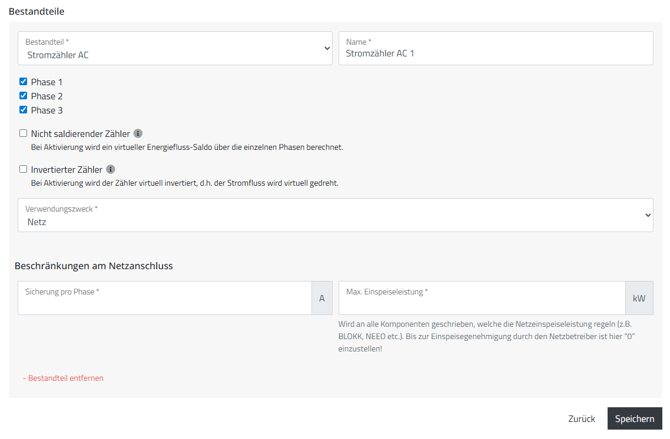
Wähle Verwendungszweck "Netz" und den Wert der Netzanschlusssicherung in Ampere sowie die durch den Netzbetreiber maximal erlaubte Einspeiseleistung in kW.
Klicke danach auf "Speichern" - Klicke auf der jetzt erscheinenden Seite auf "Konfiguration übernehmen"
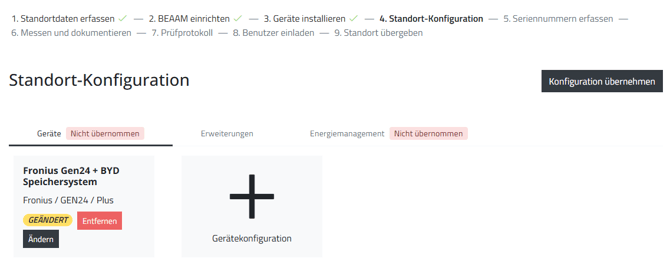
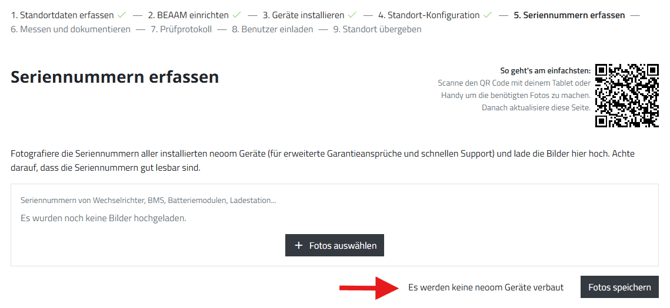
- Klicke auf der jetzt erscheinenden Seite "Es werden keine neoom Geräte verbaut"
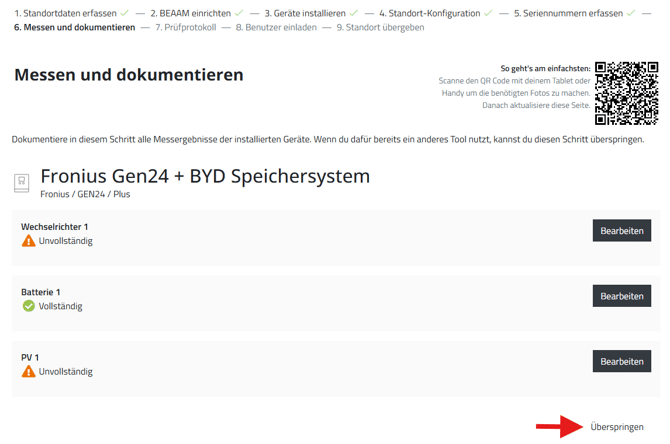
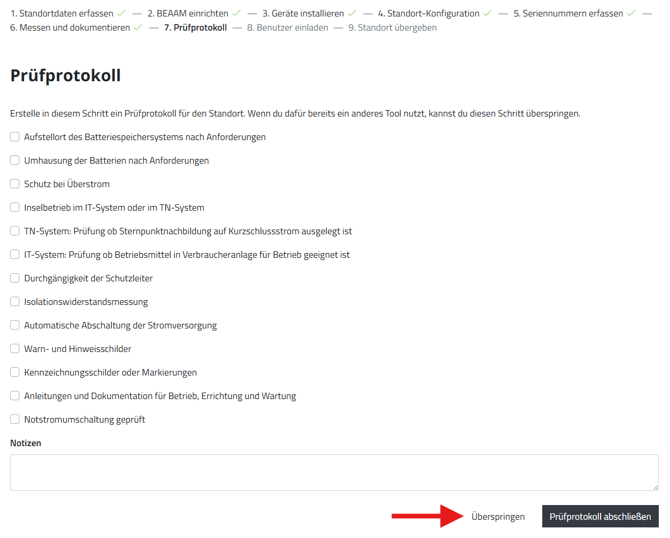
- Da es sich um ein bereits verbautes in in Betrieb genommenes Wechselrichter / Speichersystem handelt, ist dazu keine Messung und Dokumentation erforderlich und du kannst die zwei jetzt erscheinende Seite überspringen:
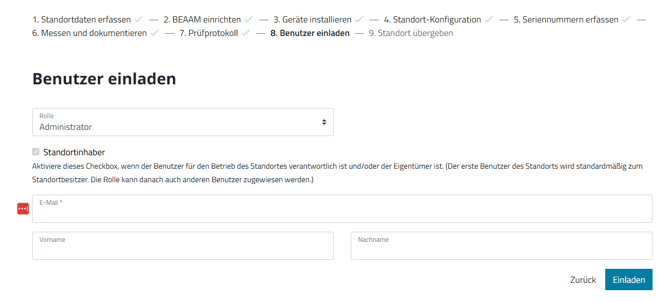
- Lade jetzt den Kunden als Benutzer und Standortinhaber des neoom BEAAM Energiemanager Standorts ein, indem du die e-mail Adresse und den Namen des Kunden einträgst.
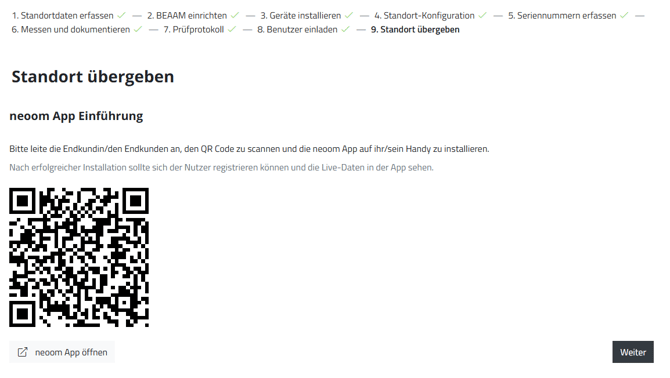
- Bitte den Kunden, sich die neoom App aus dem App Store zu laden. Am einfachsten geht dies, indem der Kund den jetzt erscheinenden QR Code scannt.
- Der Kunde benötigt ein neoom Abo um den BEAAM Energiemanager mit seinem Fronius Speichersystem nutzen zu können.
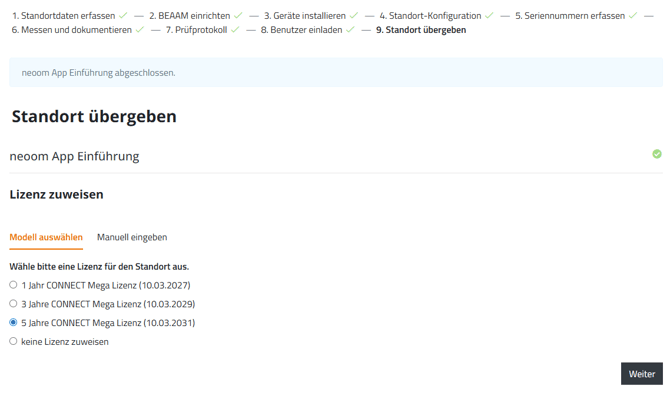
Du kannst auf der folgenden Seite dem Kunden eine von dir vorab bei neoom erworbene Lizenz (1, 3 oder 5 Jahres Lizenz) zuweisen.
Alternativ kannst auch "keine Lizenz zuweisen" wählen und der Kunde kann sich die Lizenz über die App mittels Kreditkarte selber kaufen.
Solltest du dem Kunden einen ganz bestimmten, von dir bei neoom Erworbenen Lizenzcode zuweisen wollen, so wähle "Manuell eingeben" um diesen Lizenzcode einzugeben. - Klicke auf der jetzt erscheinenden Seite auf "Standort übergeben"
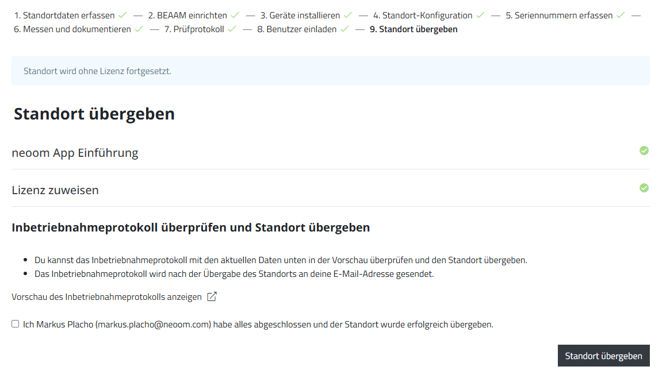
- Es wird dir jetzt die Übersichtsseite des neu erstellten BEAAM Energiemanager Standortes angezeigt.
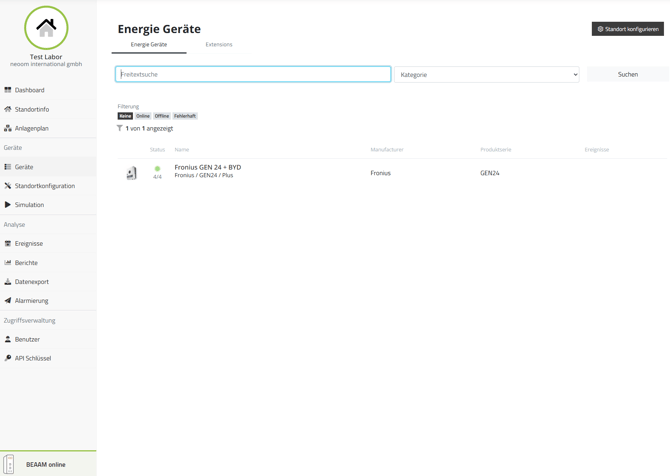
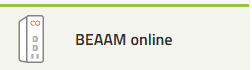
- Hier solltest du am linken unteren Bildschirmrand die Information "BEAAM online" sehen:
- Prüfe jetzt ob das Fronius Speichersystem vom BEAAM Energiemanager gesehen wird.
Klicke dazu im Seitenmenü links auf "Geräte"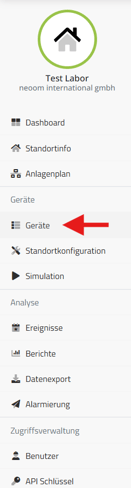
und prüfe ob die Statusanzeige für alle vorhin konfigurierten Bestandteile grün zeigt.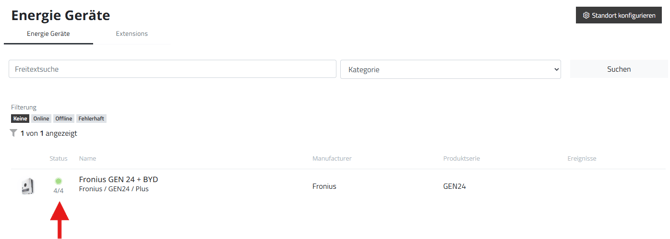
- Wenn alles grün angezeigt wird und das Batteriesystem eingeschaltet ist, so kannst du im Dashboard bereits die ersten Daten sehen, die der BEAAM vom Fronius System empfängt.
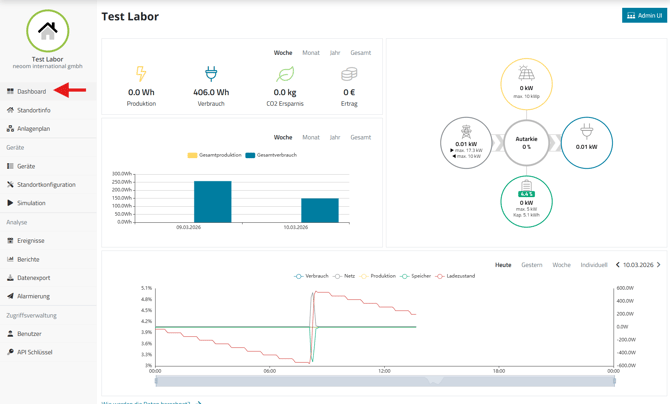
- In der Zweichenzeit sollte der Kunde auch die neoom App installiert und sich eingelogged haben.
Bitte den Kunden die App auf seinem Gerät zu öffnen und erkläre ihm Funktionen wie im folgende Kapitel dargestellt.
5. Funktionsbeschreibung neoom App
siehe https://wissen.neoom.com/funktionsbeschreibung-neoom-app
6. Weiterführende Informationen
Fronius Wattpilot einbinden: https://wissen.neoom.com/fronius-wattpilot-einbinden
7. Fehlerbehebung
-
Fehlercodes des Fronius Wechselrichters, die in neoom Ai angezeigt werden können:
https://www.fronius.com/de/solarenergie/eigenheim/kontakt/support-fuer-pv-anlagenbesitzer-eigenheim/support-state-codes-gen24 - Die neoom BEAAM LED leuchtet nicht, nachdem das Netzwerkkabel angeschlossen wurde.
- Nach Abschluss der Konfiguration des Fronius Speichersystems in neoom Ai:
- wird der BEAAM nicht als Online angezeigt
- wird das Fronius Speichersystem nicht als online angezeigt